Leren · Een organisatie runnen · 4 min lezen
Sjablonen
Bij de derde offerteaanvraag, de derde klant-onboarding, de derde productlancering weet je team hoe dit soort werk gaat. Sjablonen zetten die kennis om in een startpunt.
Een sjabloon is een ruimte
Er is geen aparte sjablooneditor om te leren. Je bouwt een echte ruimte zoals je proces er in de praktijk uitziet: labels en voltooiingsstatussen, voltooiingsprompts, milestones, cycli, opgeslagen weergaven, en misschien voorbeelditems en startdocumenten. Vervolgens ga je naar Ruimte-instellingen: Publiceren als sjabloon.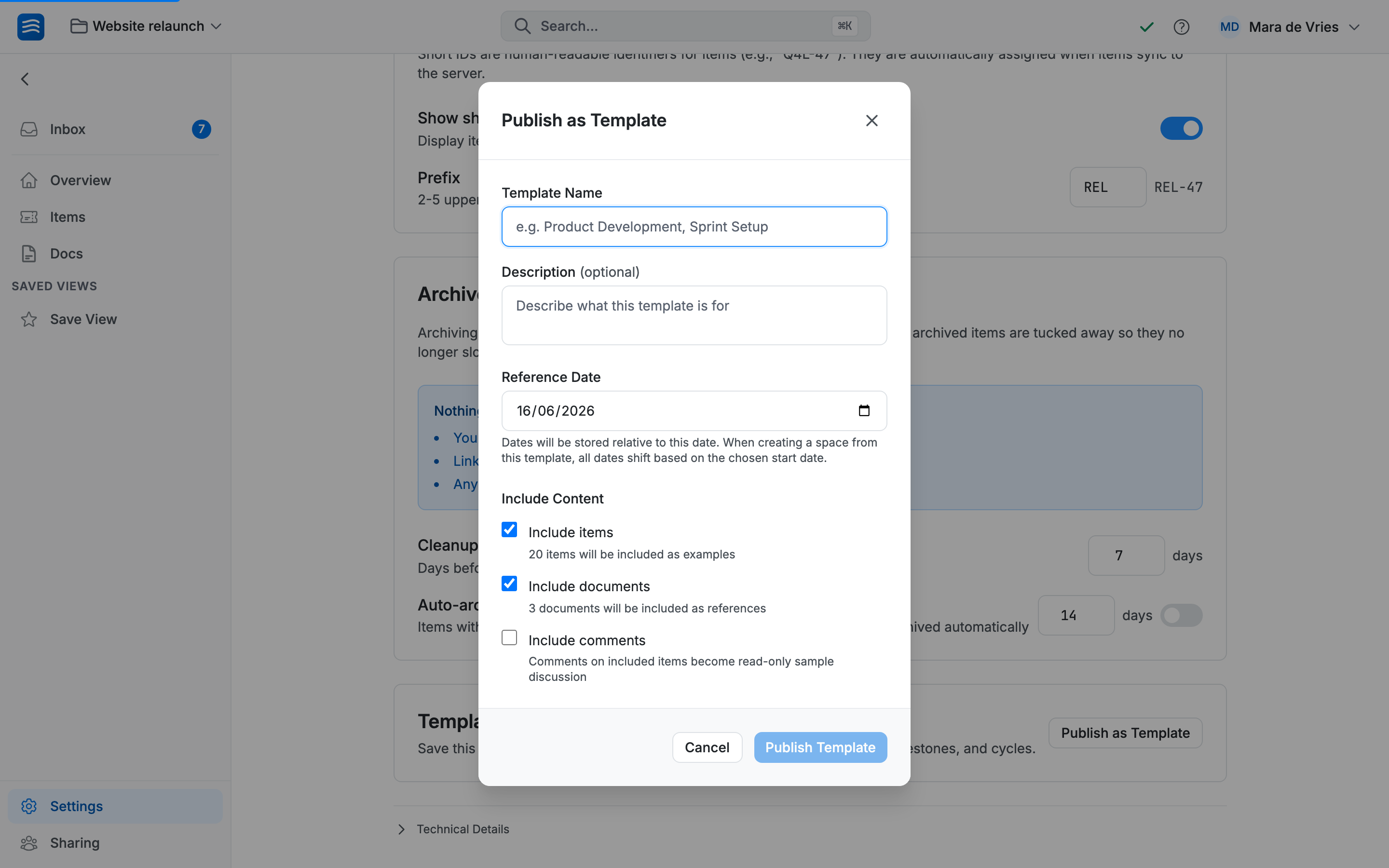
Je kiest wat het sjabloon meeneemt:
- De structuur gaat altijd mee: labels, waarden, kleuren, voltooiingsstatussen en -prompts, milestones, cyclusconfiguratie, opgeslagen weergaven.
- Items zijn optioneel: neem ze op als uitgewerkte voorbeelden ("zo ziet een ingevulde ruimte eruit") of publiceer alleen de structuur.
- Documenten zijn ook optioneel: startbriefings, checklists, je format voor beslissingsverslagen.
- Reacties op meegenomen items worden alleen-lezen voorbeelddiscussies.
Datums die verschuiven
Een sjabloon slaat datums op relatief ten opzichte van een referentiedatum. Wanneer iemand op basis van het sjabloon een ruimte aanmaakt en een startdatum kiest, verschuift elke milestone-deadline en itemdatum dienovereenkomstig. De "demodag, week 6" van het sjabloon wordt jouw week 6.
Sjablonen gebruiken en beheren
Een nieuwe ruimte begint leeg of vanuit een sjabloon. Vanuit een sjabloon kiest een organisatiebeheerder er een, geeft de ruimte een naam, kiest een startdatum, klaar. De nieuwe ruimte is een frisse kopie: hernoem de labels, verwijder de milestones, pas alles aan. Het sjabloon heeft je op weg geholpen; wat er daarna gebeurt, is van jou. Geen door beheerders vergrendelde workflows. De mensen die het werk doen, kunnen het proces aanpassen aan de realiteit.
Organisatiebeheerders zien alle gepubliceerde sjablonen onder Organisatie → Sjablonen: hernoemen, verwijderen, de bibliotheek netjes houden. De inhoud van een sjabloon bijwerken is een herpublicatie (zie hieronder).
(Voor hergebruik op kleinere schaal, een format voor vergadernotulen, een skelet voor beslissingsverslagen, gebruik je een documentsjabloon.)
Een gepubliceerd sjabloon bijwerken
Je proces blijft beter worden, en een sjabloon kan meegroeien. Sjabloon bijwerken publiceert het opnieuw: de structuur, en de items en documenten die je hebt meegenomen, wordt vernieuwd vanuit een ruimte, zodat de volgende persoon die er een ruimte van maakt met de betere versie begint. (Ruimtes die al vanuit het sjabloon zijn gemaakt, veranderen niet. Een sjabloon is een startpunt, geen live koppeling.)
De vernieuwde inhoud kan uit twee plekken komen:
- De oorspronkelijke ruimte waaruit je publiceerde — het thuis van het sjabloon. In de Ruimte-instellingen verschijnt Sjabloon bijwerken.
- Een ruimte die vanuit het sjabloon is gemaakt. Als je het proces hebt verfijnd terwijl je een kopie gebruikte, kun je die verfijningen van daaruit terugbrengen naar het sjabloon, zonder ze opnieuw op te bouwen in het origineel.
Bijwerken vervangt de inhoud van het sjabloon (het is een herpublicatie, geen samenvoeging), dus je bevestigt voordat het van kracht wordt.