Leren · Context die meereist · 4 min leestijd
Het Overzicht en widgets
Elke ruimte opent op het Overzicht: de eerste pagina die iedereen daar ziet. Het is een document zoals de andere, dus je schrijft erop waar de ruimte voor is. Het kan ook widgets bevatten: live aantallen, lijsten en voortgang uit de items en documenten van de ruimte.
Het Overzicht
Een nieuwe Standaard-ruimte begint met een dashboard. Bovenaan staat een regel die vraagt waar de ruimte voor is, klaar om vervangen te worden. Daaronder:
- vier aantallen: Mijn open items, Achterstallig, Geblokkeerd en Binnenkort vervallen
- een verdeling van alle items op Status
- twee lijsten: je open items op einddatum, en wat er de afgelopen zeven dagen is afgerond
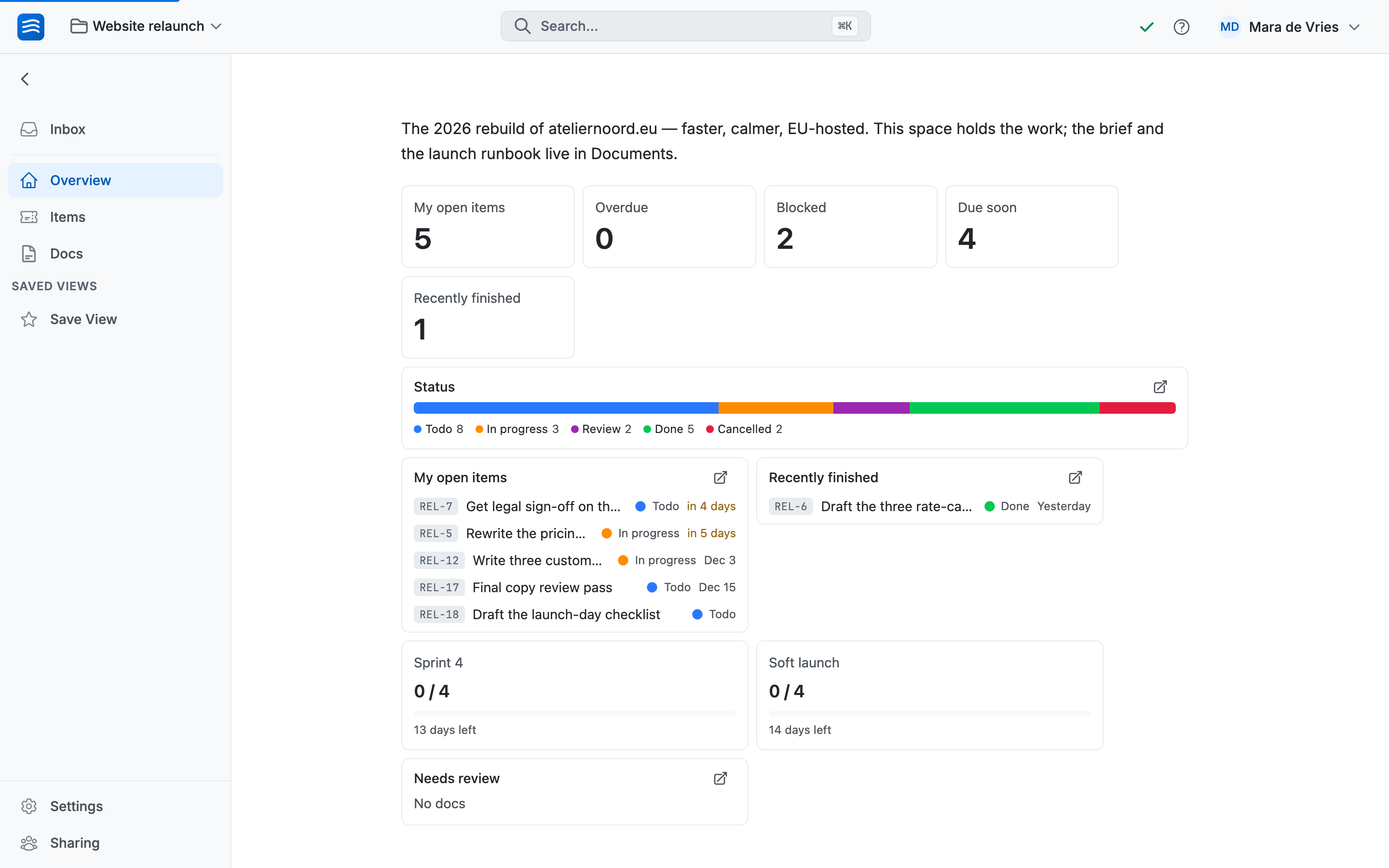
Houd de widgets die je gebruikt en verwijder de rest; ze horen bij de pagina. Is een Overzicht leeg, dan zien mensen die het mogen bewerken Voorgestelde widgets toevoegen: een set die past bij de gegevens die de ruimte heeft, zoals een voortgangsbalk als de ruimte met cycli werkt of een komende mijlpaal heeft.
De widgets
Typ / in het Overzicht of in een document en kies er een:
| Widget | Wat hij toont |
|---|---|
| Aantal | Het aantal items dat aan de filters voldoet. Klik erop om ze gefilterd te openen in de Items-weergave. |
| Itemlijst | De items die aan de filters voldoen, met hun primaire label (zoals Status) en einddatum, gesorteerd op einddatum, recente activiteit of je eigen volgorde. Klik op een rij om het item te openen. |
| Verdeling | Een balk met de items die aan de filters voldoen, verdeeld over de waarden van één label (het primaire label, tenzij je een ander kiest). Klik op een waarde om de items ervan te zien. |
| Voortgang | Hoeveel items in een cyclus of mijlpaal zijn afgerond, van het totaal, en hoeveel dagen er nog over zijn. Standaard volgt hij de huidige of volgende cyclus, anders de volgende mijlpaal; je kunt er ook zelf een kiezen. |
| Documentlijst | Documenten die aan review toe zijn, die waarvan jij eigenaar bent, of de laatst bijgewerkte. |
Voorgestelde widgets in hetzelfde menu voegt de hele voorgestelde set in op de plek van de cursor.
Live, en voor wie er leest
Zet een item op Done en de aantallen, lijsten en balken veranderen meteen, voor iedereen die kijkt. Niemand hoeft te verversen of een rapport opnieuw te maken.
Een widget antwoordt voor wie hem leest. Van mij betekent de lezer, dus hetzelfde Overzicht toont iedereen zijn eigen open items. Vandaag vervallen rekent met de dag van de lezer, en titels verschijnen in de taal van de lezer. Lezers kunnen doorklikken naar de items; een widget wijzigen vraagt om bewerkrechten op de pagina.
Wijzigen wat een widget toont
Als je de pagina bewerkt, houd je de muis boven een widget om de werkbalk te zien. Stel de grootte in (klein, middel of volledige breedte; widgets op dezelfde regel staan naast elkaar) of open Widgetinstellingen:
- Een titel, of geen titel; dan krijgt de widget er een die de filters beschrijft.
- Filters, uit hetzelfde Filter-menu als de Items-weergave: toegewezen aan, labels, afronding (Open, Afgerond, Recent afgerond), vervaldatum, mijlpaal, cyclus, bovenliggend en geblokkeerd.
- Per widget: de volgorde en het aantal rijen in een lijst, het label waarop een verdeling splitst, wat een voortgangsbalk volgt, en welke documenten een documentlijst toont.
Wijzigingen worden meteen opgeslagen.
Widgets in documenten
Elk document kan dezelfde widgets bevatten, en die tellen over de hele ruimte: een statuspagina voor een klant, de weekpagina van een team, een mijlpaalbriefing met de voortgang bovenaan. In een tabelcel wordt een widget compact weergegeven. Een verbonden AI-assistent kan ze ook in een document zetten.