Leren · Manieren van kijken · 3 min leestijd
Veel items tegelijk wijzigen
Tien items hebben dezelfde mijlpaal nodig, of een hele kolom schuift door naar de volgende cyclus. Selecteer ze en wijzig ze in één keer.
Selecteren
Op het bord en in de tabel:
- ⌘-klik (Ctrl-klik op Windows en Linux) voegt een item toe aan de selectie of haalt het eruit. Elke kaart en rij heeft ook een selectievakje dat verschijnt als je de muis erboven houdt.
- Shift-klik selecteert alles tussen het laatste item dat je koos en dit item, ook over kolommen heen.
- Met het toetsenbord selecteert X het gefocuste item, breiden ⇧J / ⇧K de selectie omlaag of omhoog uit, en selecteert ⌘A alle zichtbare items.
- Voor een hele groep: Alles in kolom selecteren in het ⋮-menu van een kolom op het bord, of het selectievakje in de kop van de tabel.
Esc of Wissen beëindigt de selectie.
Samen wijzigen
Zijn er twee of meer items geselecteerd, dan wordt het zijpaneel het selectiepaneel: de geselecteerde items bovenaan, de velden die je kunt instellen eronder.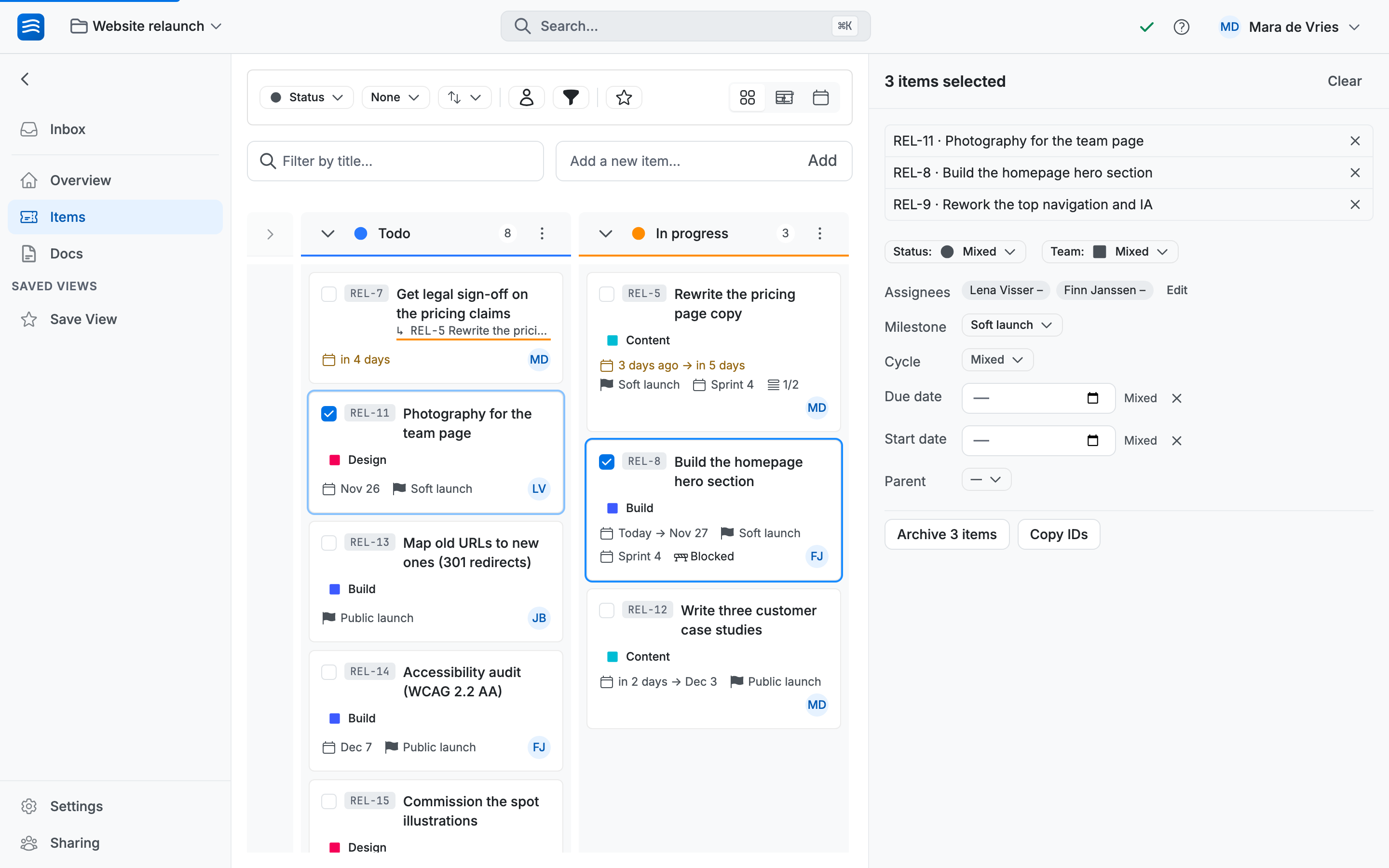
- Stel labels, verantwoordelijken, mijlpaal, cyclus, eind- en startdatum of bovenliggend item in. Waar de items verschillen, staat in het veld Gemengd; houd de muis erboven om de aantallen te zien. Wat je instelt, geldt voor elk geselecteerd item.
- Archiveer of dearchiveer ze, of kopieer met IDs kopiëren een lijst om ergens anders te plakken.
- De × naast een item haalt het uit de selectie; klik je op de naam, dan opent alleen dat item.
Elke wijziging is één stap: de bevestiging biedt Ongedaan maken, en ⌘Z draait de wijziging voor alle items tegelijk terug. Een item dat door een wijziging buiten je filter valt, blijft geselecteerd met de markering verborgen door filter, zodat je het nog ongedaan kunt maken of ermee verder kunt werken.
Goed om te weten
- Slepen verplaatst één kaart. Sleep je een geselecteerde kaart, dan verplaatst alleen die kaart; de rest van de selectie blijft staan.
- Het palet werkt op de selectie. ⌘K toont eerst Deze onderdelen, zodat je typend een waarde instelt, toewijst of archiveert. Zie Zoeken en het opdrachtenpalet.
- Op een telefoon toont een balk onderaan hoeveel items er geselecteerd zijn; Bewerken opent het selectiepaneel.
- Met alleen-lezentoegang kun je nog steeds items selecteren en hun ID's kopiëren.