Leren · Eerste stappen · 3 min lezen
Items
Alles wat je bijhoudt in Wodo is een item. We hebben bewust gekozen voor het meest neutrale woord dat we konden vinden: een item kan een bug zijn, een contractclausule, een te filmen scène, een idee, een hoofdstuk, een reparatie. Wodo gaat er niet van uit dat je werk software is.
Het detailpaneel
Klik op een item (of selecteer het en druk op Enter) om het detailpaneel te openen.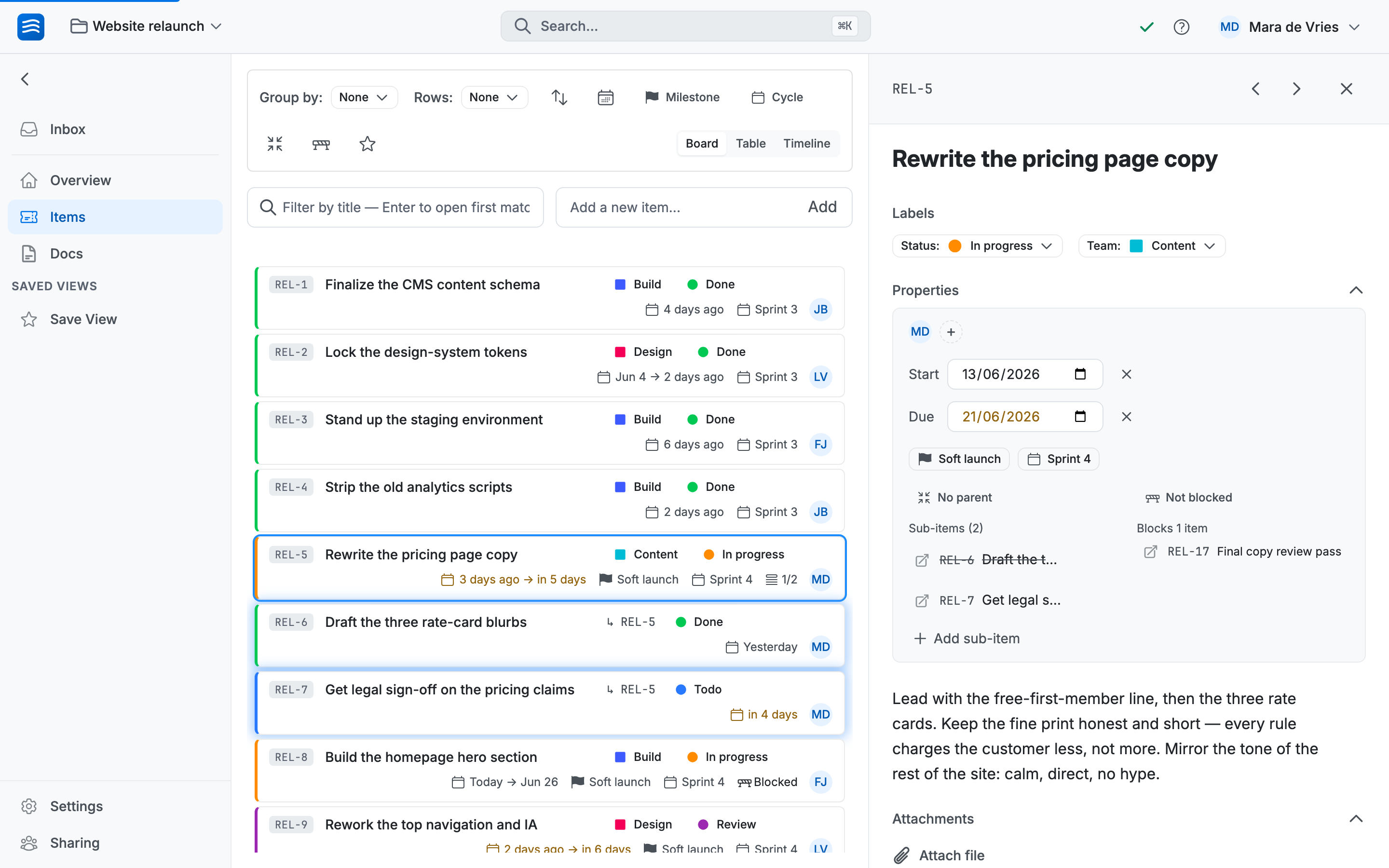 1234567↔
Wat het paneel bevat, van boven naar beneden:
- Titel — de naam van het item. Klik erop om het item hier te hernoemen.
- Labels — Status, Team en eventuele andere. Uitgebreid behandeld op de volgende pagina.
- Verantwoordelijken — de personen of hele teams die er verantwoordelijk voor zijn.
- Datums — een einddatum en optioneel een startdatum. Items met datums verschijnen op de tijdlijn, en kunnen je volgen naar je eigen agenda via agenda-feeds.
- Subitems: druk op I om er een toe te voegen. Elk is een volwaardig item op zich; het bovenliggende item toont een kleine badge met het aantal voltooide subitems.
- Beschrijving — rijke tekst, live samen bewerkt met iedereen die het item open heeft. Plak afbeeldingen er direct in.
- Bijlagen — bestanden die bij het werk horen.
↔ Sleep de linkerrand van het paneel om het breder of smaller te maken, net hoe jij het prettig vindt.
Reacties staan verder naar beneden: de discussie blijft bij het item. Zie Reacties en vermeldingen.
Een paar toetsen maken het paneel snel zodra je het eenmaal hebt geopend: L voor labels, A voor verantwoordelijken, D voor de beschrijving, C voor een reactie. De volledige lijst staat onder Snelheid.
Archiveer, verwijder niet
Wanneer werk is afgerond (of opgegeven) wordt het gearchiveerd, niet verwijderd. Gearchiveerde items verdwijnen uit je weergaven, maar blijven doorzoekbaar en kunnen worden teruggehaald. Geschiedenis heeft waarde: "hebben we dit vorig jaar niet al geprobeerd?" verdient een antwoord.
Je kunt een enkel item archiveren vanuit het menu, of een hele kolom tegelijk. Ruimten kunnen ook voltooide items automatisch archiveren na een aantal dagen dat je zelf kiest. Meer daarover bij voltooiingsstatussen.
Er is overigens helemaal geen "item verwijderen" in Wodo. Een item kan niet worden vernietigd door een vluchtige klik of een slechte bui. Permanent verwijderen bestaat alleen op het niveau van een hele ruimte (een beheerdershandeling, ook de manier om opslagruimte vrij te maken), en voor je account en organisatie wanneer je echt vertrekt.
Ongedaan maken
⌘Z maakt je laatste wijziging ongedaan: een kaart verplaatsen, een label bewerken, een item archiveren. ⌘⇧Z voert het opnieuw uit. Dit werkt voor bijna alles in een ruimte.Verder gaan