Leren · Een organisatie runnen · 3 min lezen
Importeren en exporteren
De exportfunctie bestaat zodat bij Wodo blijven een keuze is, geen gevangenis.
Een ruimte exporteren
Vanuit de beheerderslijst met ruimten kun je elke ruimte op twee manieren exporteren:
- Ruimtegegevens — één JSON-bestand met alles in tekstvorm: items, documenten, opmerkingen, labels, weergaven, geschiedenis van wie wat heeft gezegd.
- Volledig archief — een ZIP met de gegevens plus alle bijlagen. De download stroomt rechtstreeks vanuit de regio waar de ruimte staat.
Geen throttling, geen "neem contact op met sales om te exporteren", geen abonnementslaag waarbij dit vrijkomt.
Ga zorgvuldig om met het resulterende bestand: een export is volledig, wat betekent dat het persoonsgegevens bevat: namen, opmerkingen, wie wat heeft gedaan en wanneer. Dat is ook waarom exporteren voorbehouden is aan organisatiebeheerders, en waarom elke export wordt vastgelegd in het auditlogboek: volledige antwoorden op "wie heeft een kopie van deze gegevens genomen, en wanneer" zijn precies wat je eigen privacyverplichtingen van je zullen vragen. Zodra het bestand is gedownload, is de bescherming ervan jouw verantwoordelijkheid.
Een ruimte importeren
Ruimtes beheren → Ruimte importeren loodst je erdoorheen:
- Kies een regio en een archief — waar de geïmporteerde ruimte moet komen te staan, en het exportbestand (volledig ZIP of alleen-gegevens-JSON).
- Uploaden — in stukken en hervattbaar; een verbroken verbinding bij een archief van 2 GB gaat verder waar het stopte en uploadt alleen de ontbrekende onderdelen opnieuw.
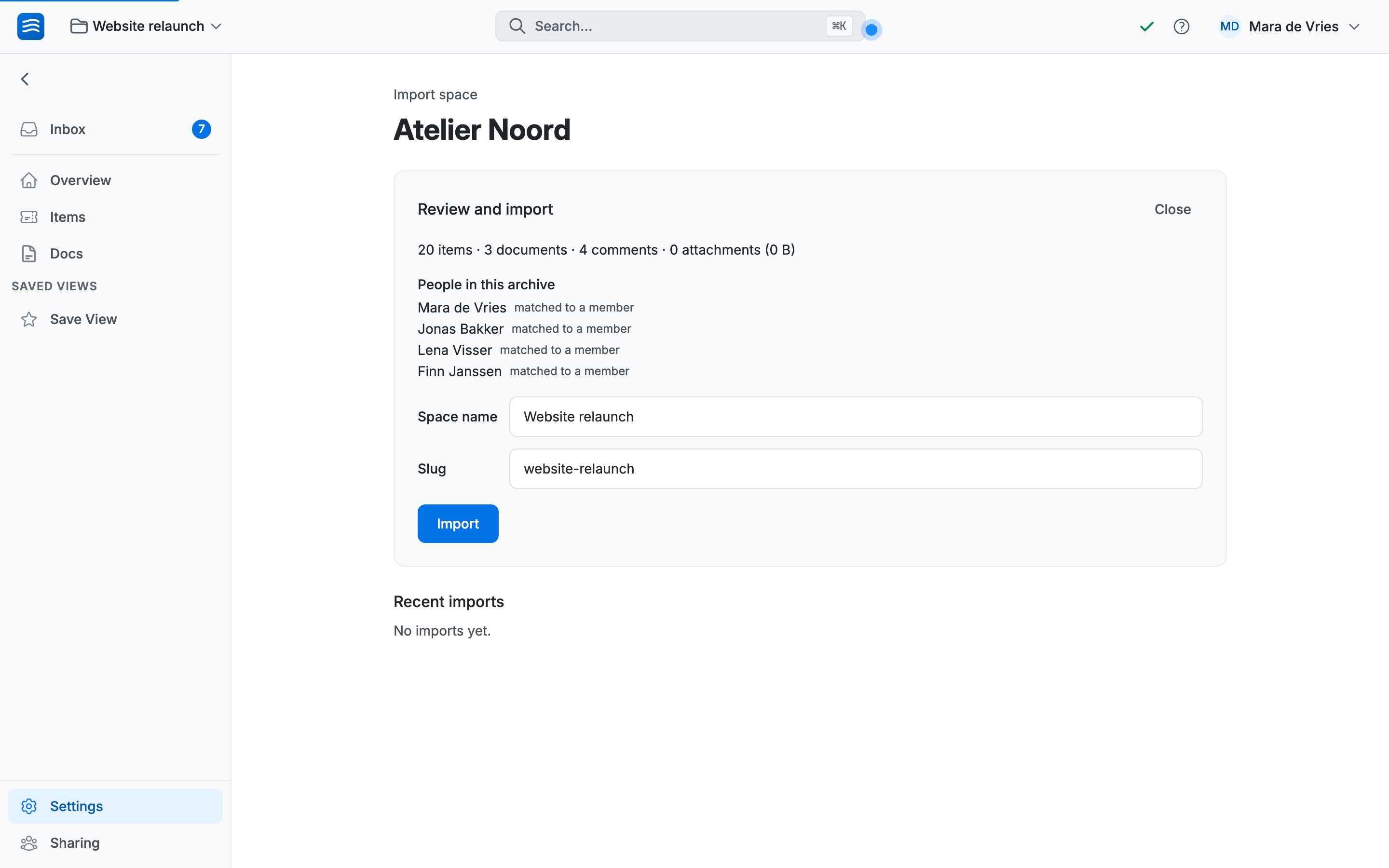
- Controleer voordat er iets gebeurt: de wizard toont wat hij heeft gevonden (items, documenten, opmerkingen, bijlagen en hun omvang), eventuele waarschuwingen, en een persoonsmappingstabel: wie in het archief overeenkomt met een huidig lid, en wie niet. Niet-gekoppelde personen houden hun namen bij opmerkingen; hun toewijzingen worden weggelaten in plaats van geraden.
- Importeren — met voortgangsindicatie, dan een link naar de nieuwe ruimte.
Als een import wordt afgerond met een aantal ontbrekende bijlagen (een afgebroken archief, een storing) kun je met Bijlagen herstellen het archief opnieuw uploaden bij de voltooide import; alleen wat ontbreekt wordt hersteld. Niet opnieuw beginnen.
Een formaat om op te bouwen
De wizard hierboven werkt met Wodo's eigen exportformaat. Een ruimte die vanuit de ene Wodo-organisatie of -regio is geëxporteerd, importeert volledig in een andere, wat export/import ook de manier maakt om een ruimte tussen regio's te verplaatsen.
Kom je van een ander hulpmiddel? Jira, Linear, Asana en Trello importeren rechtstreeks (in de app of met een open-source CLI) en komen uit bij precies dezelfde controlestap.
En omdat een uitverhaal dat je niet kunt verifiëren slechts een belofte is, is het exportformaat zelf gedocumenteerd: ontwikkelaars kunnen het ruimte-exportformaat lezen en er hun eigen tooling op bouwen.