Leren · Eerste stappen · 4 min lezen
Aan de slag
Tien minuten van niets naar een werkende gedeelde lijst.
Inloggen
Ga naar app.wodo.co en log in met Google of Microsoft. Er is geen wachtwoord te verzinnen. Wodo slaat er nooit een op. Als je bedrijf later een eigen identiteitsprovider koppelt, log je daarmee in; als je bent uitgenodigd als externe medewerker, kun je een passkey gebruiken. Meer daarover in Je werk delen.
Deelnemen aan (of starten van) een organisatie
De meeste mensen komen via een uitnodiging: een collega heeft je uitgenodigd voor een organisatie of een specifieke ruimte, je hebt op de link in de e-mail geklikt, ingelogd, geaccepteerd, en het werk staat er al. Als dat jouw situatie is, sla dan door naar Items toevoegen.
Helemaal nieuw beginnen? Dan maak je de organisatie aan (de container voor je team) en de eerste ruimte: de plek waar één werkstroom leeft. Een project, een team, een klanttraject; welke eenheid ook voor jou logisch is.
Bij het aanmaken van een ruimte maak je twee keuzes die je voor nu grotendeels kunt overslaan:
- Een sjabloon. Sjablonen vullen een ruimte vooraf met labels en structuur. Kies de eenvoudigste; alles wat hij instelt is later te wijzigen. Zie Sjablonen voor hoe organisaties hun eigen sjablonen bouwen.
- Een opslagregio. Dit bepaalt waar de inhoud van de ruimte fysiek wordt opgeslagen: EU, Canada, meer volgen. Zie Jouw gegevens en jouw privacy.
Wegwijs raken
Je brengt vrijwel al je tijd door op één scherm, dus een korte rondleiding loont. Hier zie je een ruimte die al in gebruik is, met de onderdelen die het waard zijn om te kennen genummerd. Eén vuistregel maakt het duidelijk: de linkerrand gaat over deze ene ruimte; de bovenbalk gaat over jou en je weg vinden.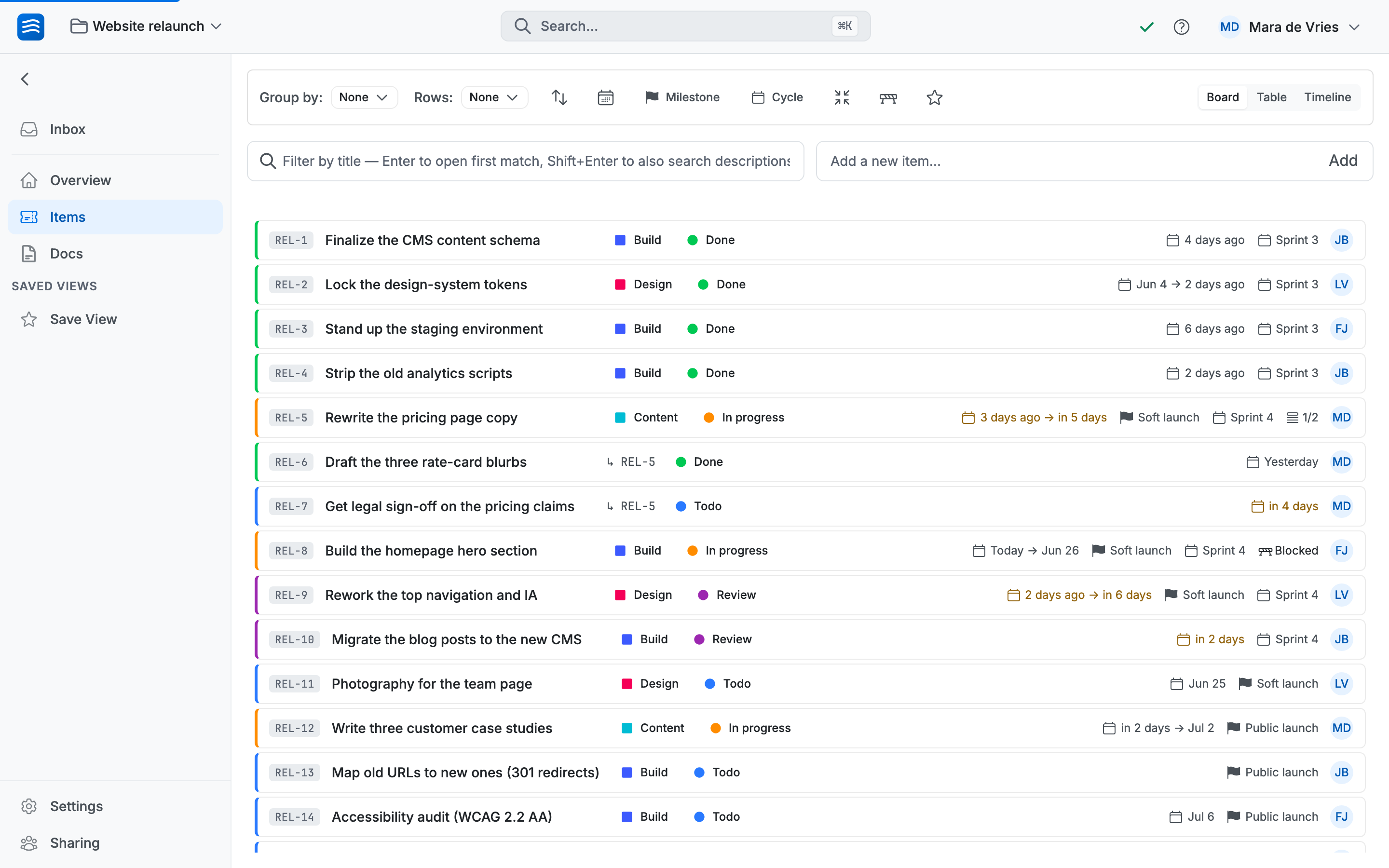 1234567
- Ruimtekiezer — de naam van de ruimte, linksboven. Wissel hier van ruimte; als je ruimten mag aanmaken, staat Nieuwe ruimte in hetzelfde menu.
- Zoeken — vind elk item, document of ruimte. ⌘K (of Ctrl+K) opent het overal.
- Jij — je avatar, rechtsboven: accountinstellingen en uitloggen. Organisatiebeheerders bereiken hier ook de instellingen, leden, facturatie, het auditlogboek en integraties van de organisatie.
- Je weergaven — de linkerbalk toont de manieren om naar deze ruimte te kijken: Inbox, Overzicht, Items, Documenten, en eventuele Opgeslagen weergaven (een gefilterde, gegroepeerde selectie die iemand heeft bewaard).
- Instellingen & Delen — linksonder, beide specifiek voor deze ruimte: Instellingen (labels, milestones en de rest, alleen voor ruimtebeheerders) en Delen (wie er binnenkomt).
- Een nieuw item toevoegen — het vak boven in het hoofdgebied. Typ een titel en druk op enter; N zet je cursor hier vanuit elk scherm.
- Bord · Tabel · Tijdlijn — rechtsboven in het hoofdgebied: dezelfde items in drie vormen. Je verandert de weergave, niet de items.
Items toevoegen
Een item is één stuk werk. Druk op N (of klik in het vak Een nieuw item toevoegen) en typ een titel. Druk op enter en typ het volgende. Vijf items kosten dertig seconden.
Je items verschijnen als kaarten op een bord met kolommen zoals Todo, Doing en Done. Eén ding dat je meteen moet weten: die kolomnamen zitten niet ingebakken in Wodo. Het zijn waarden van een label dat het sjabloon heeft aangemaakt, en je kunt ze hernoemen (of volledig vervangen) wanneer je maar wilt. Dat is de volgende pagina.
Werk vooruitschuiven
Sleep een kaart van Todo naar Doing als je eraan begint, en naar Done als het af is. Klik op een kaart om het detailpaneel te openen: voeg een langere omschrijving toe, een einddatum, een verantwoordelijke.
Als iemand anders in de ruimte is, zie je hun wijzigingen verschijnen terwijl ze ze maken. Geen vernieuwen, geen opslaanknop.
Dat is het
Een gedeelde lijst waarbij iedereen dezelfde live staat ziet. Dat is een complete manier om Wodo te gebruiken. Als dat alles is wat je nodig hebt, ben je klaar; de rest van deze handleiding wacht wel. Als je benieuwd bent wat de kaarten zelf allemaal kunnen, lees dan verder.