Leren · Vooruit plannen · 3 min lezen
Agenda-feeds
Deadlines staan niet op zichzelf. Ze liggen tussen afspraken, vrije tijd en de plannen van anderen. Agenda-feeds brengen je Wodo-datums naar de agenda die je toch al bijhoudt.
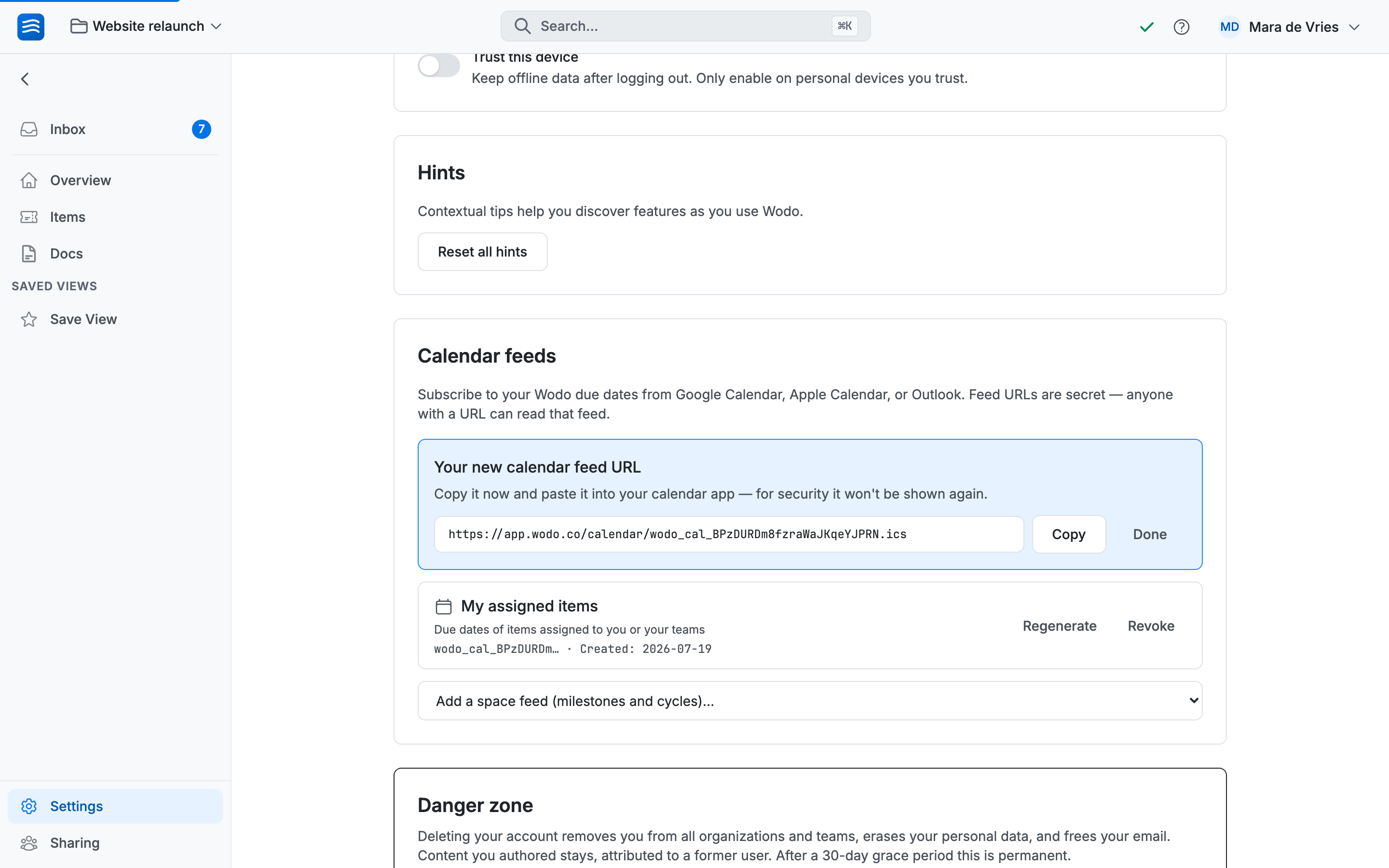
Dit is een persoonlijke functie, geen integratie die een beheerder installeert. Iedereen genereert zijn eigen feed-URL's op de Accountpagina, en elke URL toont alleen wat dat lid al kan zien.
Twee soorten feed
- Mijn toegewezen items — de einddatums van items die aan jou zijn toegewezen of aan een team waar je deel van uitmaakt, in elke ruimte waartoe je toegang hebt.
- Ruimte-feeds: kies een ruimte waartoe je toegang hebt en krijg de milestones en cycli ervan als eigen agenda. Agenda-apps laten je elk abonnement apart aan- of uitzetten en een kleur geven, zodat "mijn deadlines" en "het ritme van het team" gescheiden blijven.
Wat er in je agenda terechtkomt
Alles verschijnt als hele-dag-afspraken, zodat niets ooit botst met een vergadering. Items verschijnen op hun einddatum met een link terug naar het item; milestones op hun deadline; cycli als een periode over hun hele bereik. Als een einddatum in Wodo verschuift, verschuift de afspraak mee. Als een item wordt voltooid of gearchiveerd, verdwijnt de afspraak. Niets om achteraf op te ruimen.
Abonneren
Klik op je Accountpagina op Feed-URL genereren, kopieer hem (hij wordt maar één keer getoond) en voeg hem toe aan je agenda-app als abonnement:
- Google Calendar — op het web: Other calendars → + → From URL, plakken, Add calendar. De mobiele app kan geen abonnementen toevoegen. Voeg het één keer toe op het web, en het synchroniseert naar je telefoon.
- Apple Calendar — op een Mac: File → New Calendar Subscription, plakken en een interval voor automatisch verversen kiezen. Op iPhone of iPad: Settings → Calendar → Accounts → Add Subscribed Calendar.
- Outlook — op het web of in de nieuwe Outlook: Add calendar → Subscribe from web, plakken, een naam geven.
Versheid en geheimhouding
Hoe vaak afspraken verversen, bepaalt je agenda-app, niet Wodo: Apple Calendar laat je het interval kiezen, Outlook controleert elke paar uur, Google Calendar kan tot een dag duren. Wijzigingen komen altijd door, alleen niet meteen.
De URL zelf is een geheim: wie hem heeft, kan de titels en datums in die feed lezen. Als hij uitlekt, Opnieuw genereren. De oude URL stopt met werken zodra de nieuwe bestaat. Intrekken beëindigt een feed volledig, en toegang tot een ruimte verliezen of een organisatie verlaten beëindigt de bijbehorende feeds automatisch. Niets om aan te denken bij het vertrek.