Leren · Manieren van kijken · 3 min lezen
Bord en tabel
Onder elke weergave in Wodo zit hetzelfde: één geordende lijst met items. Weergaven zijn gewoon manieren om ernaar te kijken. Verplaats een kaart in welke weergave dan ook en je bewerkt het item zelf. Er valt niets synchroon te houden, want er is maar één lijst.
Één label → kolommen
Groepeer het bord op een label en de waarden worden kolommen. Groepeer op Status en je hebt een klassiek kanbanbord. Groepeer op Team en dezelfde items hergroeperen zich op eigenaarschap. Een kaart tussen kolommen slepen is de labelwaarde wijzigen.
Slepen is één manier. Dezelfde wijziging doe je net zo goed in het detailpaneel van het item (de labelpicker, één toetsenslag: L) of inline in de tabel. Labels, milestones, cycli, verantwoordelijken: elk heeft zijn eigen picker, en het bord, het paneel en de tabel bewerken altijd hetzelfde item.
Je kunt ook groeperen op milestone of cyclus, zelfde mechanisme.
Twee labels → een matrix
Voeg een tweede groepering toe en het bord krijgt rijen: Status horizontaal, Klant verticaal. Elke cel is een echt dropgebied. Sleep een item naar een cel en beide labels worden tegelijk bijgewerkt.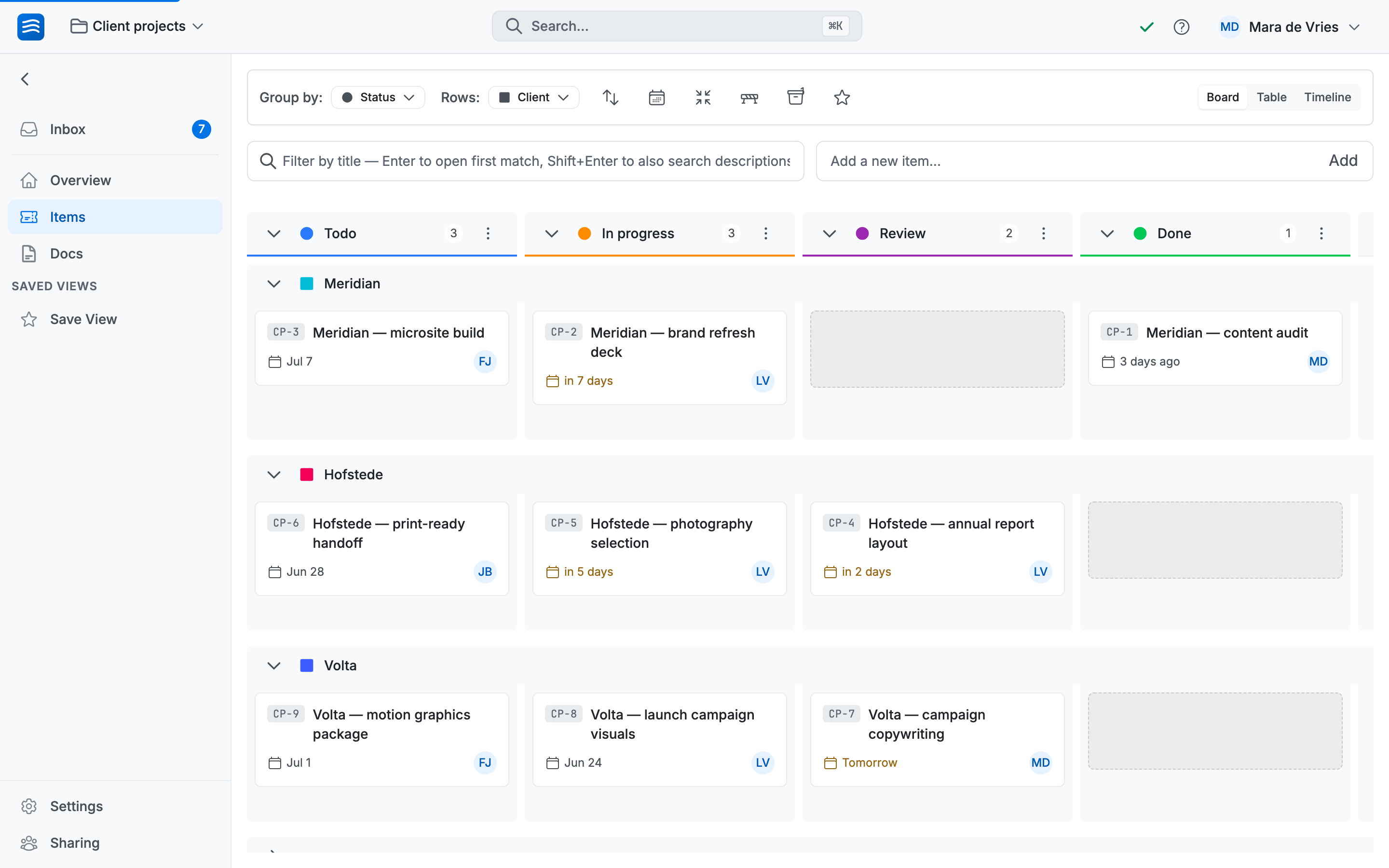
Dit is de weergave voor vragen als "wat staat er nog open, per klant?" of "welk team is overbelast in review?" Zonder een apart rapport, want het zijn gewoon je items, gegroepeerd.
Filters
Beperk elke weergave op labelwaarden, verantwoordelijke, einddatum (verlopen, vandaag, binnenkort), milestone, cyclus of geblokkeerde status. Of klik op een labelchip op een kaart om er direct op te filteren. Filters combineren met groepering: een bord van Status × Team, gefilterd op één milestone, is drie klikken.
De tabel
Als je dichtheid wilt in plaats van kaarten, schakel je naar de tabelweergave: één rij per item, meer eigenschappen tegelijk zichtbaar, en alles inline bewerkbaar: klik een cel, typ, enter.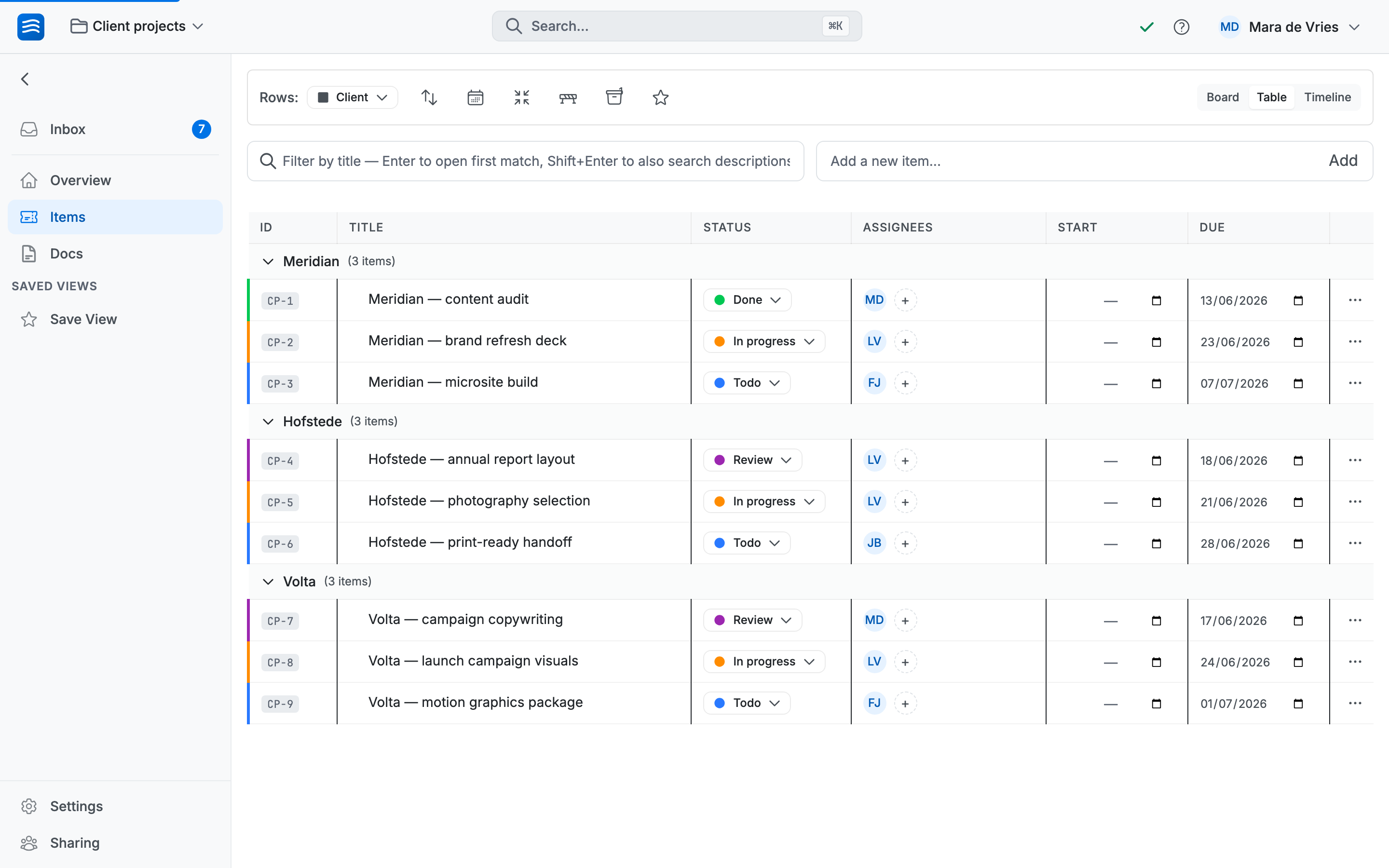
De tabel toont dezelfde lijst in dezelfde volgorde als het bord. Er is geen aparte tabelstatus om bij te houden, en niets dat uit de pas kan lopen.Verder gaan