Leren · Breng je eigen AI mee · 5 min leestijd
Breng je eigen AI mee
Wodo levert geen AI mee en kiest geen model. Wodo spreekt MCP, het open protocol waarmee AI-tools met andere software werken. Zo kan de assistent die je al gebruikt met je items en documenten werken: Mistral, Claude, een model op je eigen hardware, of een andere assistent die MCP ondersteunt. Verbind je er geen, dan ziet geen enkele AI je werk.
Een assistent verbinden is geen beheerdersinstelling: elk lid kan het voor zichzelf doen. De assistent werkt onder je eigen account, dus hij ziet wat jij kunt zien en niets meer.
Wat je kunt vragen
Een verbonden assistent kan items, documenten en reacties in je ruimten zoeken en lezen, items en documenten aanmaken en bijwerken, reacties toevoegen, en labels en mijlpalen beheren. In de praktijk gaat het om vragen als deze:
- "Welke items in Nieuwe website zijn over hun einddatum heen, en bij wie liggen ze?"
- "Maak van deze vergadernotities items, wijs elk item toe aan de persoon die erbij staat en zet de datums die we hebben afgesproken."
- "Schrijf een statusdocument voor de klant: wat er deze week is afgerond, wat er vastzit, en bovenaan een live voortgangswidget."
- "Zoek het besluit over afbeeldingsformaten van afgelopen voorjaar op, waar het ook is vastgelegd."
Wat de assistent schrijft is gewone Wodo-inhoud: items met labels en verantwoordelijken, documenten met vermeldingen, links naar items en widgets. Iedereen met toegang ziet de wijzigingen meteen verschijnen.
Waarom Wodo er geen meelevert
- Je bedrijf heeft al gekozen. De meeste organisaties hebben besloten welke AI ze hun data toevertrouwen. Een tweede, door ons gekozen, zou dat besluit opzijzetten.
- De operator bepaalt wat er met je inhoud gebeurt. Wat een assistent doet met wat hij leest, bepaalt degene die hem draait, niet wij. Met een door je bedrijf goedgekeurd of lokaal model blijft die vraag in jouw handen.
- Geen AI, tenzij je er een toevoegt. Niets wat je in Wodo schrijft gaat naar een AI-model, tenzij je er een verbindt, en Wodo gebruikt je inhoud nooit om een model te trainen.
De toegang bestaat pas na je uitdrukkelijke toestemming. Hij is afgebakend en op elk moment in te trekken, en een organisatie waarvan de inhoud alleen-lezen is, is dat voor assistenten ook.
Verbinden
Verbinden volgt overal dezelfde vorm: wijs je assistent naar het MCP-eindpunt van Wodo (https://app.wodo.co/mcp) en log daarna één keer in om het te autoriseren. Zo ziet dat eruit in de tools die we getest hebben.
Mistral Vibe
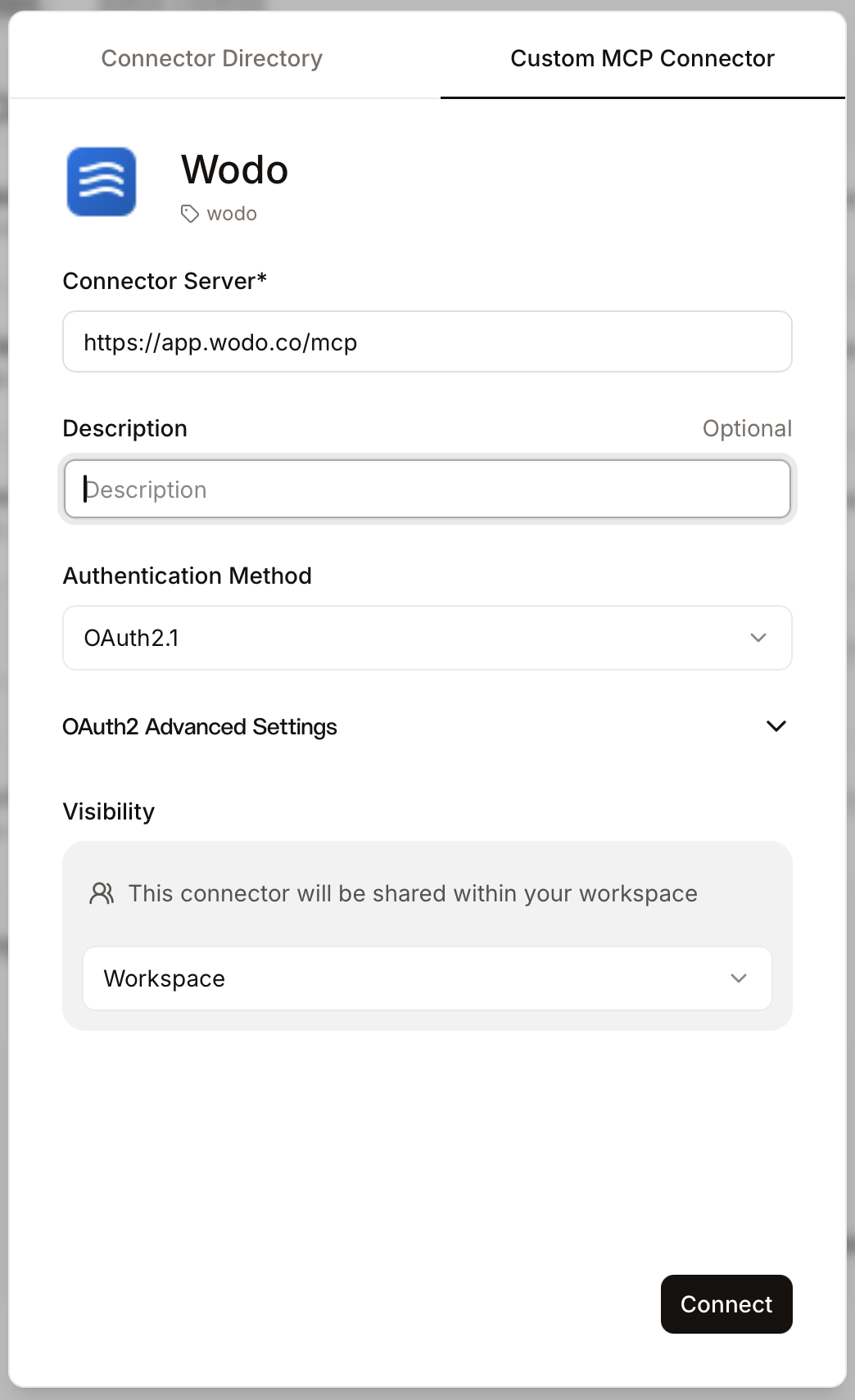
- Open Connectors, klik op + Add Connector en kies het tabblad Custom MCP Connector.
- Geef het een titel (bijvoorbeeld "Wodo") en zet het Connector Server-adres op
https://app.wodo.co/mcp. - Kies de Visibility die bij je past: alleen jij, of gedeeld met je workspace.
- De knop Create verandert in Connect. Klik erop en geef toestemming op de Wodo-inlogpagina.
LM Studio (lokaal model)
Draai je een model op je eigen hardware? LM Studio verbindt via zijn MCP-configuratie, geen cloud ertussen.
De snelle manier: klik om LM Studio te openen met de server al ingevuld (vereist LM Studio 0.3.17 of nieuwer):
Of doe het zelf: bewerk mcp.json en voeg Wodo toe:
{
  "mcpServers": {
    "wodo": {
      "url": "https://app.wodo.co/mcp"
    }
  }
}
Sla op, en LM Studio bevestigt "wodo" has been added (de knop doet hetzelfde). Klik op Configure. Open daarna in een chat het plugin-menu en zet mcp/wodo aan: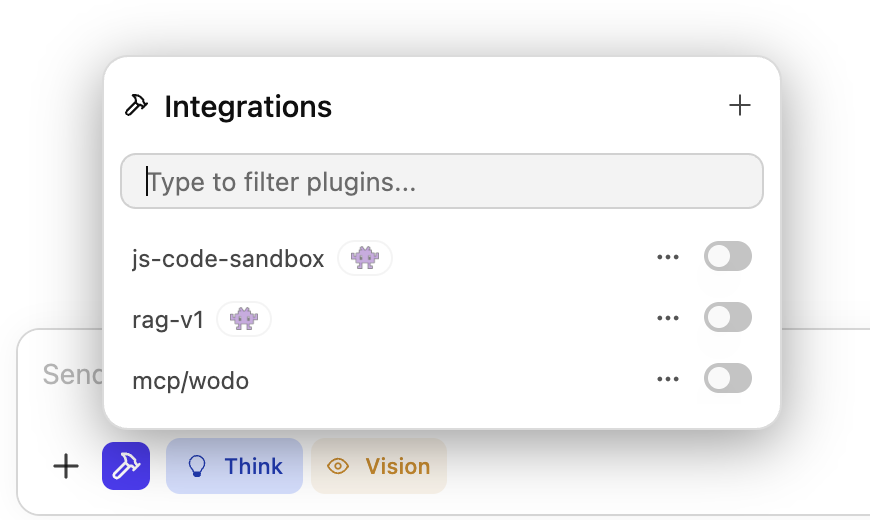
De eerste keer dat je het aanzet, merkt LM Studio dat er geautoriseerd moet worden en opent het de Wodo-inlogpagina. Kom terug en het bevestigt Wodo MCP is now ready to use. Je lokale model kan het nu in chats gebruiken.
Claude Desktop
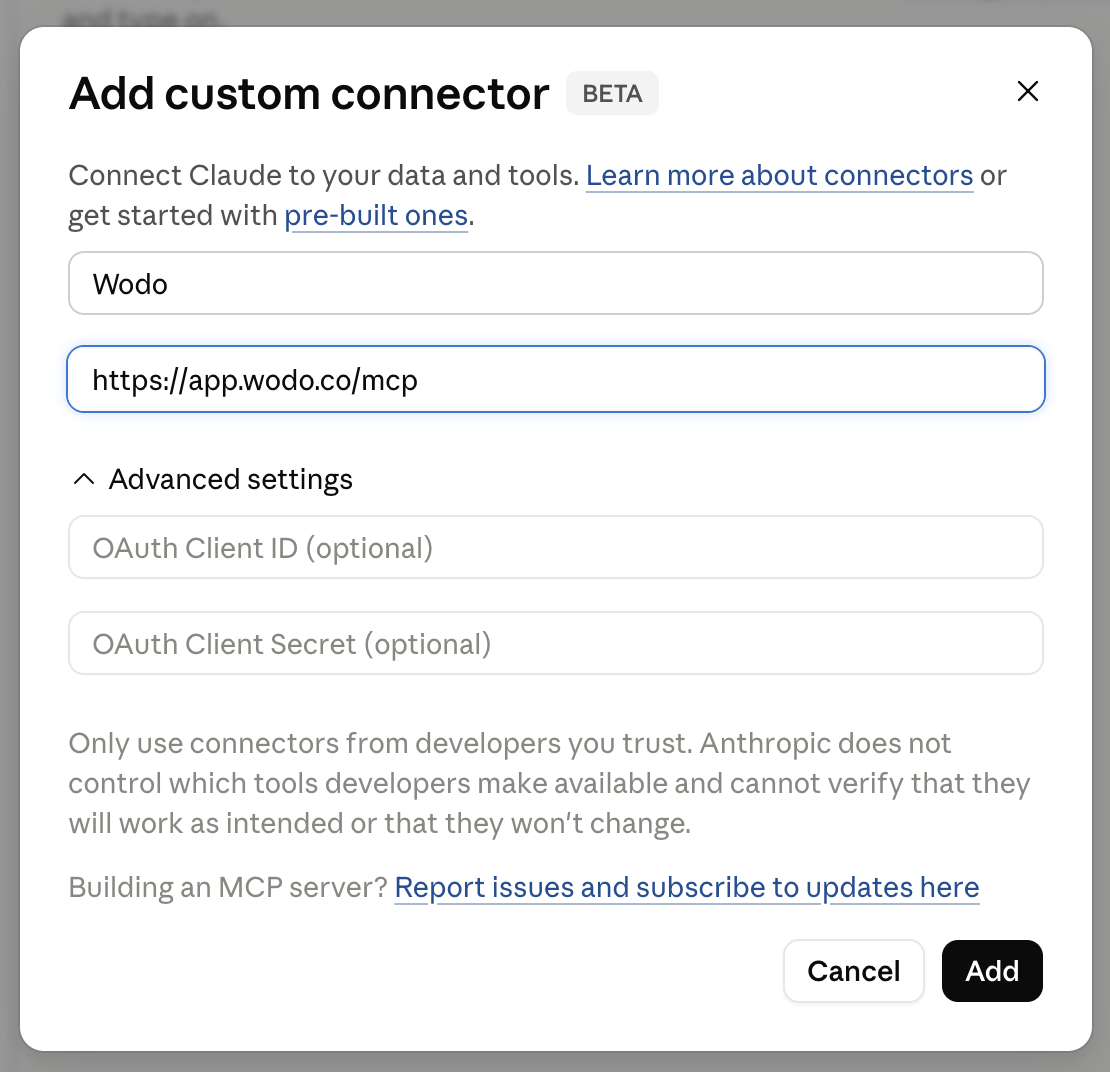
- Ga naar Customize → Connectors, klik op + en kies Add custom connector.
- Geef het een naam (bijvoorbeeld "Wodo"), zet de URL op
https://app.wodo.co/mcpen klik op Add. - Claude toont You are not connected to Wodo yet. Klik op Connect en geef toestemming op de Wodo-inlogpagina.
Claude Code
Geen dialoogvenster, slechts twee commando's:
- Voeg de server toe vanaf je terminal:
claude mcp add --transport http wodo https://app.wodo.co/mcp. - Voer
/mcpuit, selecteer wodo en dan Authenticate. Claude opent de Wodo-inlogpagina.