Apprendre · Façons de voir · 3 min de lecture
Chronologie
Donnez des dates à vos éléments et la vue chronologie les transforme en barres sur un axe temporel horizontal.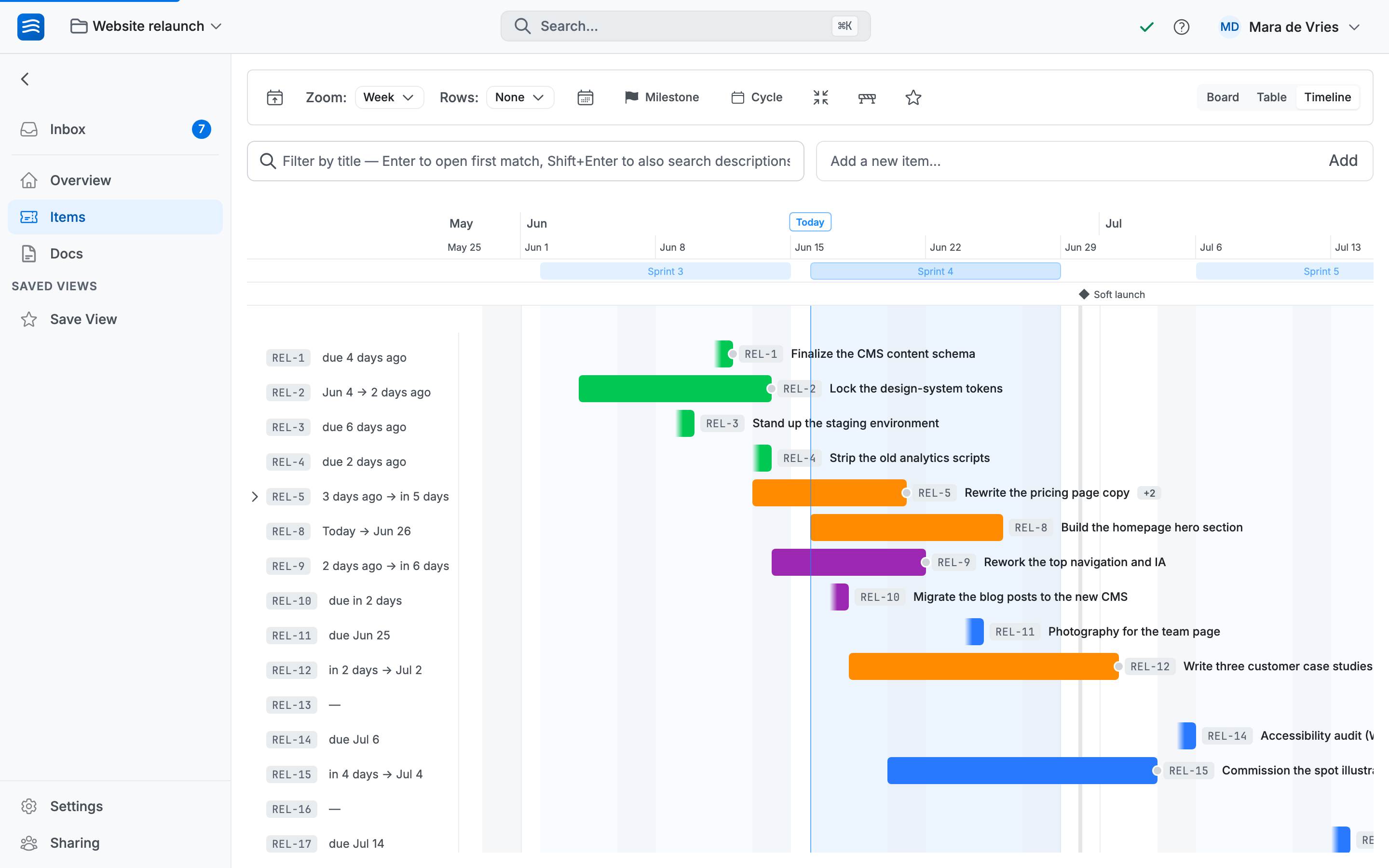
Comment la lire
- Un élément avec une date de début et une date d'échéance est représenté par une barre couvrant cet intervalle.
- Un élément avec uniquement une date d'échéance s'affiche sous forme d'une pastille ancrée à ce jour.
- Les jalons apparaissent sous forme de losanges dans une ligne d'en-tête, chacun avec un repère vertical descendant à travers les éléments. Les cycles s'affichent sous forme de plages dans leur propre ligne.
- Une ligne verticale marque aujourd'hui ; le bouton Aujourd'hui vous y ramène.
Zoomez avec le sélecteur dans l'en-tête : Jour, Semaine, Mois ou Trimestre, selon que vous planifiez cette semaine ou cette année.
Replanifier par glisser-déposer
Tout ce qui se trouve sur la chronologie est directement modifiable :
- Faites glisser le bord gauche d'une barre pour modifier la date de début.
- Faites glisser le bord droit pour modifier la date d'échéance.
- Faites glisser la barre entière pour décaler les deux dates en conservant la durée.
- Faites glisser un élément sans date depuis le rail latéral sur l'axe pour le planifier.
Ici, pas de fausse précision : une barre indique « à peu près ces semaines-là », pas « cela se terminera à 16h00 jeudi ». Wodo ne propose pas de cônes de pourcentage d'avancement à la Gantt. Si vous avez besoin de savoir comment quelque chose avance, les étiquettes de l'élément et ses responsables vous le diront mieux.
Quand les éléments dépendent les uns des autres
La chronologie devient la plus utile quand les éléments déclarent ce qui les bloque. Des lignes apparaissent entre les barres, colorées selon que le planning fonctionne ou non, et vous pouvez déplacer des chaînes entières ensemble. C'est l'objet de la page Dépendances, dans le parcours Planification.Pour aller plus loin
Vous préférez avoir vos échéances à côté de vos réunions ? Les flux de calendrier mettent dates d'échéance, jalons et cycles dans Google Calendar, Apple Calendar ou Outlook.