Apprendre · Gérer une organisation · 4 min de lecture
Modèles
À la troisième réponse à un appel d'offres, au troisième onboarding client, au troisième lancement de produit, votre équipe sait comment ce type de travail se déroule. Les modèles transforment cette connaissance en point de départ.
Un modèle est un espace
Il n'existe pas d'éditeur de modèles séparé à apprendre. Vous construisez un vrai espace tel que votre processus fonctionne réellement : étiquettes et états de complétion, invites de complétion, jalons, cycles, vues enregistrées, et peut-être des éléments d'exemple et des documents de démarrage. Ensuite, dans les paramètres de l'espace : Publier comme modèle.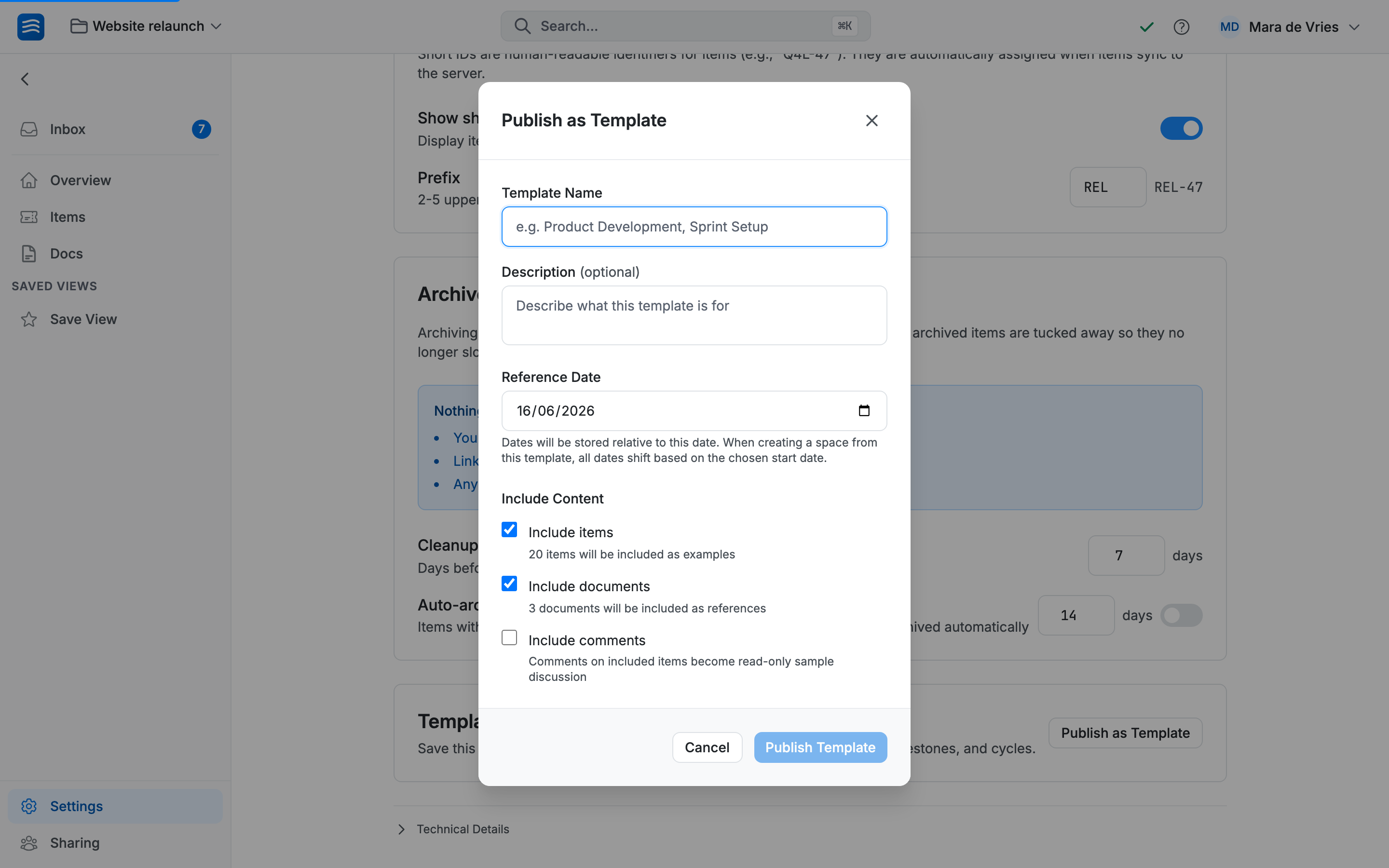
Vous choisissez ce que le modèle emporte :
- La structure voyage toujours : étiquettes, valeurs, couleurs, états de complétion et invites, jalons, configuration des cycles, vues enregistrées.
- Les éléments sont facultatifs : incluez-les comme exemples concrets (« voilà à quoi ressemble un espace rempli ») ou publiez uniquement la structure.
- Les documents sont facultatifs eux aussi : notes de cadrage de départ, listes de vérification, votre format de journal de décisions.
- Les commentaires sur les éléments inclus deviennent des discussions d'exemple en lecture seule.
Des dates qui s'ajustent
Un modèle stocke ses dates relativement à une date de référence. Quand quelqu'un crée un espace à partir de celui-ci et choisit une date de départ, chaque échéance de jalon et date d'élément s'ajuste en conséquence. Le « jour de démo, semaine 6 » du modèle devient votre semaine 6.
Utiliser et gérer les modèles
Un nouvel espace démarre soit vierge, soit à partir d'un modèle. À partir d'un modèle, un administrateur de l'organisation en sélectionne un, nomme l'espace, choisit une date de départ, et c'est fait. Le nouvel espace est une copie fraîche : renommez les étiquettes, supprimez les jalons, modifiez tout. Le modèle vous a lancé ; c'est vous qui décidez de la suite. Pas de processus verrouillé par un administrateur. Les personnes qui font le travail peuvent adapter le processus à la réalité.
Les administrateurs de l'organisation voient tous les modèles publiés sous Organisation → Modèles : renommez, supprimez, gardez la bibliothèque bien rangée. Mettre à jour le contenu d'un modèle, c'est le republier (voir ci-dessous).
(Pour une réutilisation à plus petite échelle, un format de notes de réunion, un squelette de journal de décisions, préférez un modèle de document.)
Mettre à jour un modèle publié
Votre processus s'améliore sans cesse, et un modèle peut suivre. Mettre à jour le modèle le republie : la structure, ainsi que les éléments et documents que vous avez inclus, est actualisée à partir d'un espace, si bien que la prochaine personne qui en crée un espace démarre avec la meilleure version. (Les espaces déjà créés à partir du modèle ne changent pas. Un modèle est un point de départ, pas un lien permanent.)
Le contenu actualisé peut provenir de deux endroits :
- L'espace d'origine depuis lequel vous avez publié — le foyer du modèle. Ses Paramètres de l'espace affichent Mettre à jour le modèle.
- Un espace créé à partir du modèle. Si vous avez affiné le processus en utilisant réellement une copie, vous pouvez renvoyer ces améliorations vers le modèle depuis cette copie, sans avoir à les recréer dans l'original.
La mise à jour remplace le contenu du modèle (c'est une republication, pas une fusion), vous confirmez donc avant qu'elle prenne effet.