Apprendre · Vitesse · 2 min de lecture
Recherche et palette de commandes
Deux raccourcis couvrent tout ce qui est trouvable dans Wodo.
⌘K : la palette de commandes
⌘K (ou Ctrl+K) ouvre la palette. Vide, elle sert à naviguer : accéder à n'importe lequel de vos espaces, ouvrir les paramètres, créer un espace, changer de thème. Commencez à taper et elle devient une recherche dans l'espace actuel : éléments, documents et commentaires, classés intelligemment (les correspondances sur le titre en premier).
Quelques subtilités à connaître :
- Tapez l'identifiant court d'un élément (
WDO-123) pour y accéder directement. -motexclut un terme ;"phrase exacte"correspond exactement.- Une case à cocher inclut les éléments archivés, parce que « on n'avait pas déjà résolu ça l'an dernier ? » est exactement le moment où vous faites une recherche.
⌘⇧K : toute l'organisation
⌘⇧K effectue des recherches dans tous les espaces auxquels vous avez accès, projet en cours ou non, archivé ou non (avec le bouton). Les résultats indiquent l'espace dont ils proviennent.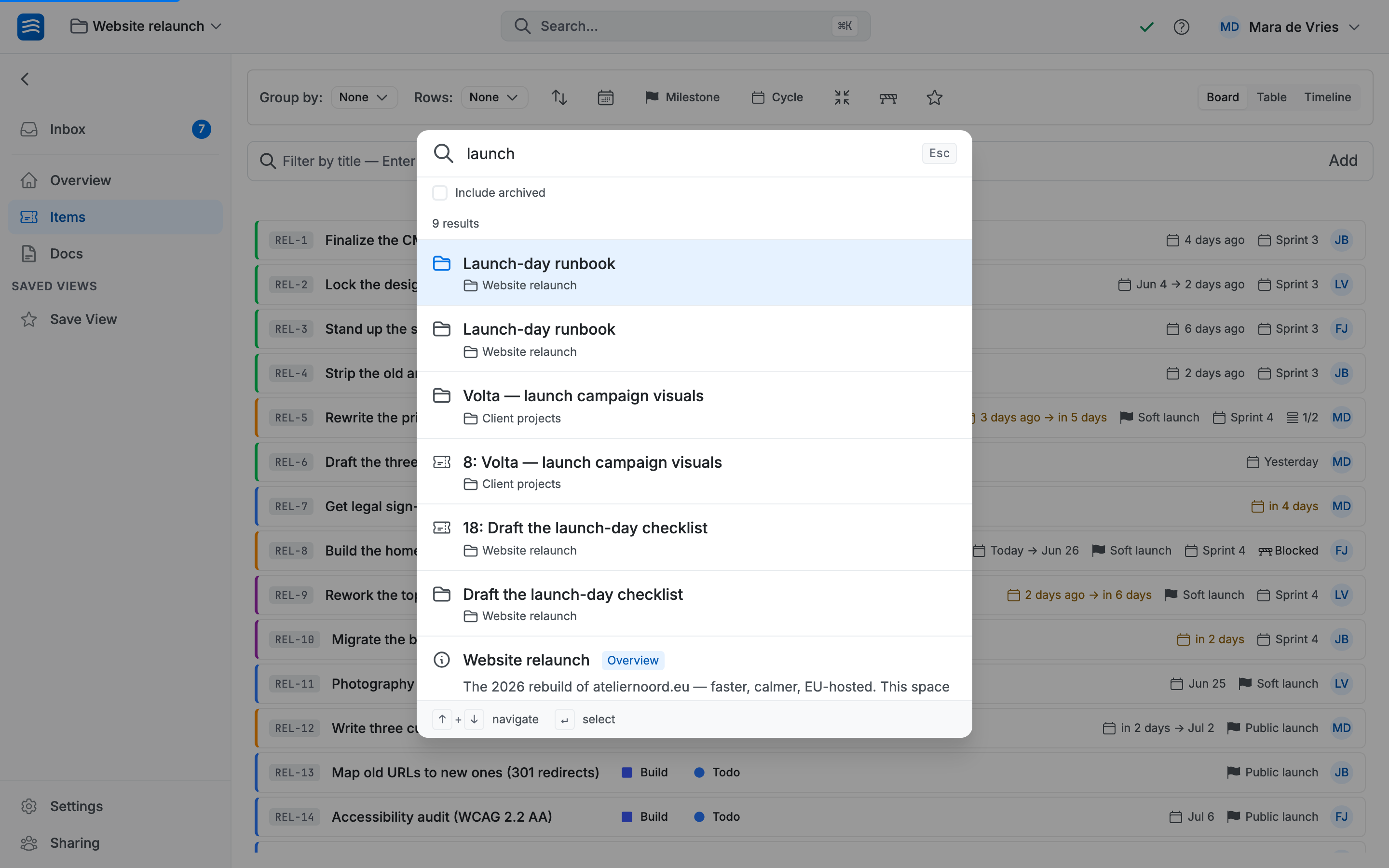
C'est la touche de la mémoire institutionnelle. Le problème fournisseur de deux projets en arrière, le document de décision rédigé dans l'espace d'une autre équipe, l'élément annulé avec l'explication jointe : une seule requête, où qu'il se trouve.
Les règles d'accès s'appliquent comme toujours : la recherche vous montre ce que vous pourriez ouvrir de toute façon, et rien de plus.