Apprendre · Le contexte qui voyage · 4 min de lecture
L'Aperçu et les widgets
Chaque espace s'ouvre sur son Aperçu : la première page que l'on y voit. C'est un document comme les autres, vous y écrivez donc à quoi sert l'espace. Il peut aussi contenir des widgets : des comptes, des listes et une progression en direct, tirés des éléments et des documents de l'espace.
L'Aperçu
Un nouvel espace créé avec Par défaut commence avec un tableau de bord. En haut, une ligne demande à quoi sert l'espace, en attendant d'être remplacée. En dessous :
- quatre comptes : Mes éléments ouverts, En retard, Bloqué et Échéance proche
- une répartition de tous les éléments par Status
- deux listes : vos éléments ouverts par date d'échéance, et ce qui a été terminé au cours des sept derniers jours
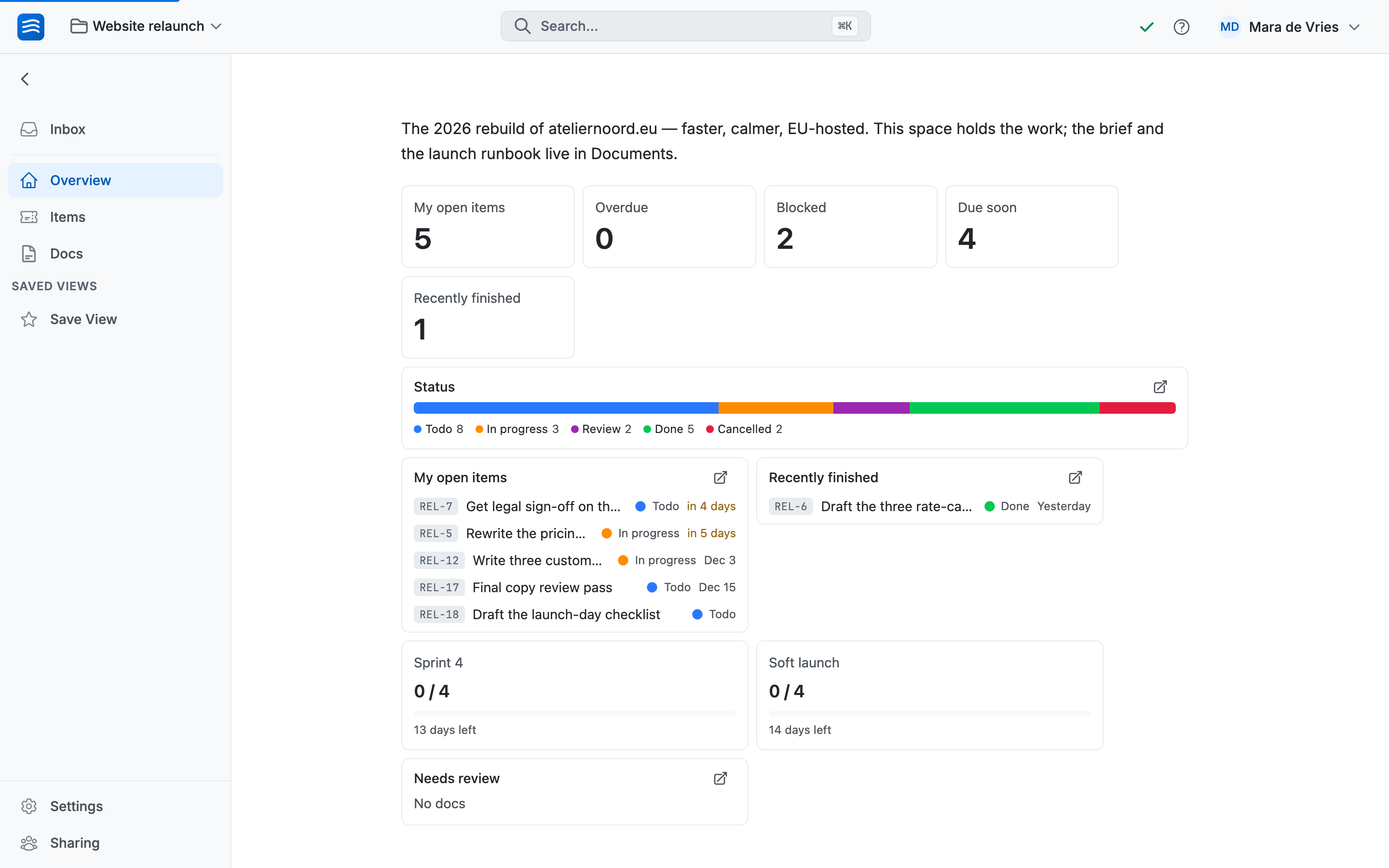
Gardez les widgets qui vous servent et supprimez les autres : ils font partie de la page. Si un Aperçu est vide, les personnes qui peuvent le modifier voient Ajouter les widgets suggérés : un ensemble choisi selon les données dont dispose l'espace, par exemple une barre de progression s'il fonctionne en cycles ou s'il a un jalon à venir.
Les widgets
Tapez / dans l'Aperçu ou dans n'importe quel document, puis choisissez-en un :
| Widget | Ce qu'il affiche |
|---|---|
| Nombre | Le nombre d'éléments correspondants. Cliquez dessus pour les ouvrir, filtrés, dans la vue Éléments. |
| Liste d'éléments | Les éléments correspondants avec leur étiquette principale (comme Status) et leur date d'échéance, triés par date d'échéance, par activité récente ou selon votre ordre manuel. Cliquez sur une ligne pour ouvrir l'élément. |
| Répartition | Une barre des éléments correspondants, découpée selon les valeurs d'une étiquette (l'étiquette principale, sauf si vous en choisissez une autre). Cliquez sur une valeur pour voir ses éléments. |
| Progression | Les éléments clos sur l'ensemble des éléments d'un cycle ou d'un jalon, et les jours restants. Par défaut, il suit le cycle en cours ou le suivant, sinon le prochain jalon ; vous pouvez aussi en choisir un. |
| Liste de documents | Les documents à réviser, ceux dont vous êtes propriétaire, ou les plus récemment modifiés. |
Widgets suggérés, dans le même menu, insère tout l'ensemble suggéré à l'emplacement du curseur.
En direct, et pour la personne qui lit
Passez un élément en Done et les comptes, les listes et les barres changent aussitôt, pour tous ceux qui regardent. Personne n'a à actualiser la page ni à refaire un rapport.
Un widget répond pour la personne qui le lit. Les miens désigne le lecteur : le même Aperçu montre donc à chacun ses propres éléments ouverts. Échéance aujourd'hui se calcule sur la date du jour du lecteur, et les titres s'affichent dans sa langue. Les lecteurs peuvent cliquer pour accéder aux éléments ; modifier un widget nécessite un accès en modification à la page.
Changer ce qu'affiche un widget
Quand vous modifiez la page, survolez un widget pour afficher sa barre d'outils. Choisissez sa taille (petit, moyen ou pleine largeur ; les widgets d'une même ligne se placent côte à côte) ou ouvrez Paramètres du widget :
- Un titre, ou aucun : le widget prend alors un titre qui décrit ses filtres.
- Des filtres, issus du même menu Filtre que la vue Éléments : responsable, étiquettes, clôture (Ouverts, Clos, Clos récemment), date d'échéance, jalon, cycle, parent et blocage.
- Selon le widget : l'ordre et le nombre de lignes d'une liste, l'étiquette selon laquelle une répartition est découpée, ce que suit une barre de progression, et les documents qu'affiche une liste de documents.
Les modifications sont enregistrées au fur et à mesure.
Les widgets dans les documents
N'importe quel document peut contenir les mêmes widgets, qui portent sur tout l'espace : une page de suivi pour un client, la page hebdomadaire d'une équipe, le brief d'un jalon avec sa progression en haut. Dans une cellule d'un tableau du document, un widget s'affiche en version compacte. Un assistant IA connecté peut aussi en écrire dans un document.