Apprendre · Façons de voir · 3 min de lecture
Modifier plusieurs éléments à la fois
Dix éléments doivent recevoir le même jalon, ou toute une colonne passe au cycle suivant. Sélectionnez-les, puis modifiez-les en une seule fois.
Sélectionner
Sur le tableau et dans la table :
- ⌘-clic (Ctrl-clic sous Windows et Linux) ajoute un élément à la sélection ou l'en retire. Chaque carte et chaque ligne ont aussi une case à cocher qui apparaît au survol.
- Maj-clic sélectionne tout ce qui se trouve entre le dernier élément choisi et celui-ci, d'une colonne à l'autre.
- Au clavier, X sélectionne l'élément actif, ⇧J / ⇧K étendent la sélection vers le bas ou vers le haut, et ⌘A sélectionne tous les éléments visibles.
- Pour un groupe entier : Tout sélectionner dans la colonne dans le menu ⋮ d'une colonne du tableau, ou la case à cocher de l'en-tête dans la table.
Esc ou Effacer met fin à la sélection.
Les modifier ensemble
Dès que deux éléments ou plus sont sélectionnés, le panneau latéral devient le panneau de sélection : les éléments sélectionnés en haut, les champs à définir en dessous.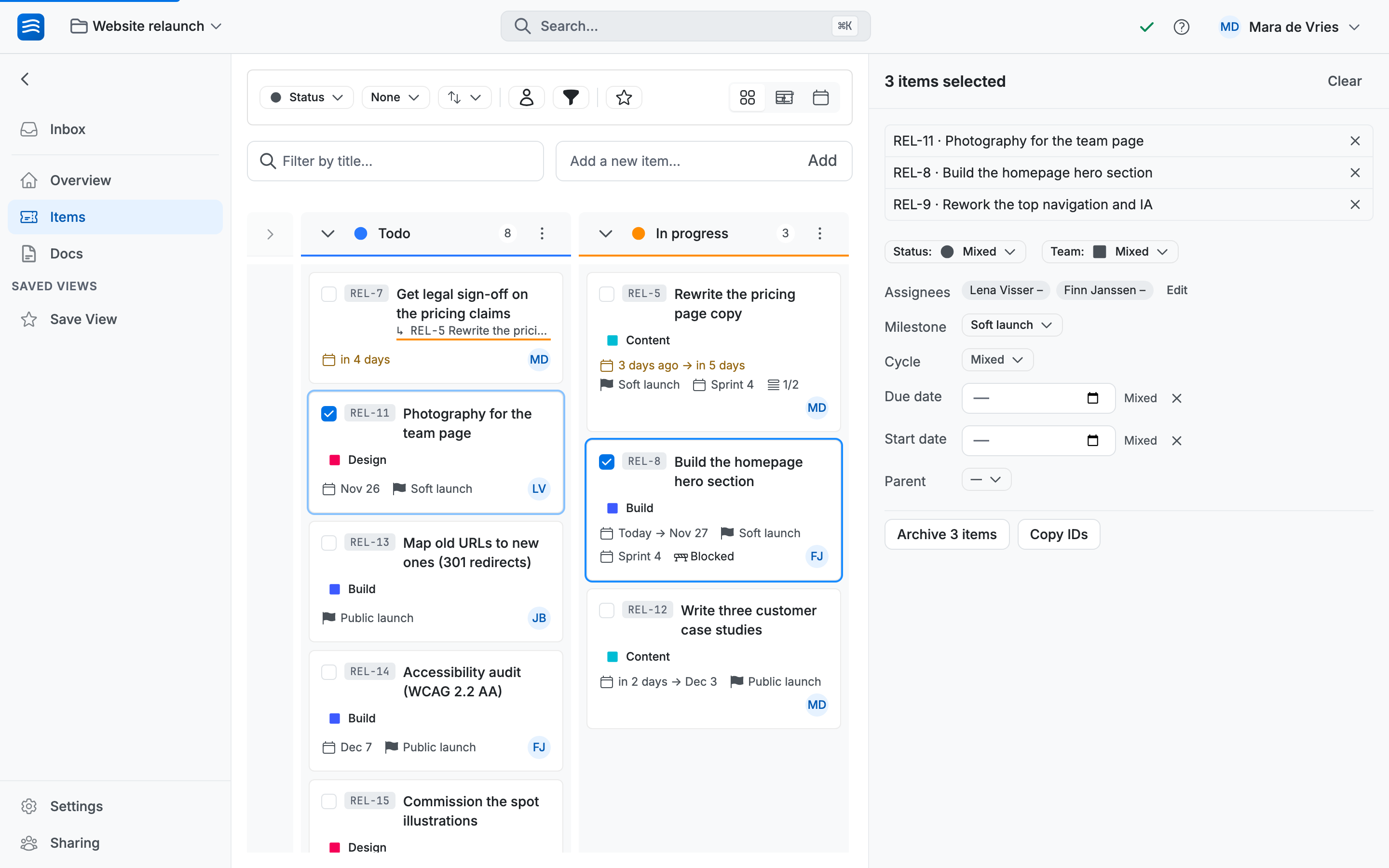
- Définissez les étiquettes, les responsables, le jalon, le cycle, les dates d'échéance et de début, ou le parent. Quand les éléments diffèrent, le champ affiche Mixte ; survolez-le pour voir le détail. Ce que vous définissez s'applique à chaque élément sélectionné.
- Archiver ou Désarchiver les éléments, ou Copier les IDs pour obtenir une liste à coller ailleurs.
- Le × à côté d'un élément le retire de la sélection ; un clic sur son nom ouvre cet élément seul.
Chaque modification compte pour une seule étape : la confirmation propose Annuler, et ⌘Z l'annule pour tous les éléments à la fois. Un élément qu'une modification fait sortir de votre filtre reste sélectionné, marqué masqué par le filtre, pour que vous puissiez encore annuler ou continuer à travailler dessus.
Bon à savoir
- Glisser déplace une seule carte. Si vous faites glisser une carte sélectionnée, seule cette carte se déplace ; le reste de la sélection ne bouge pas.
- La palette agit sur la sélection. ⌘K affiche d'abord Ces éléments : vous pouvez définir une valeur, assigner ou archiver en tapant. Voir Recherche et palette de commandes.
- Sur un téléphone, une barre en bas de l'écran indique combien d'éléments sont sélectionnés ; Modifier ouvre le panneau de sélection.
- Un accès en lecture seule permet quand même de sélectionner des éléments et de copier leurs IDs.