Apprendre · Premiers pas · 4 min de lecture
Étiquettes et états d'achèvement
C'est la page la plus importante du manuel. La plupart de ce qui distingue Wodo découle d'une seule idée : il n'existe pas de statuts prédéfinis.
Vos mots, votre processus
Les colonnes TODO / Doing / Done de la première page ? C'est une étiquette appelée Status avec trois valeurs, créée par un modèle, pas codée en dur par nos soins. Renommez l'étiquette en Fase avec Te doen / Bezig / Klaar. Ou en Stage avec Drafting / Review / Filed. Ou supprimez-la et créez autre chose. Votre langue, votre terminologie, votre processus.
Un espace peut comporter plusieurs étiquettes : Status, Priority, Team, Component, Client, toutes les dimensions que votre travail exige vraiment. Chaque étiquette possède des valeurs, chaque valeur possède une couleur. Vous gérez tout cela dans Paramètres de l'espace → Étiquettes.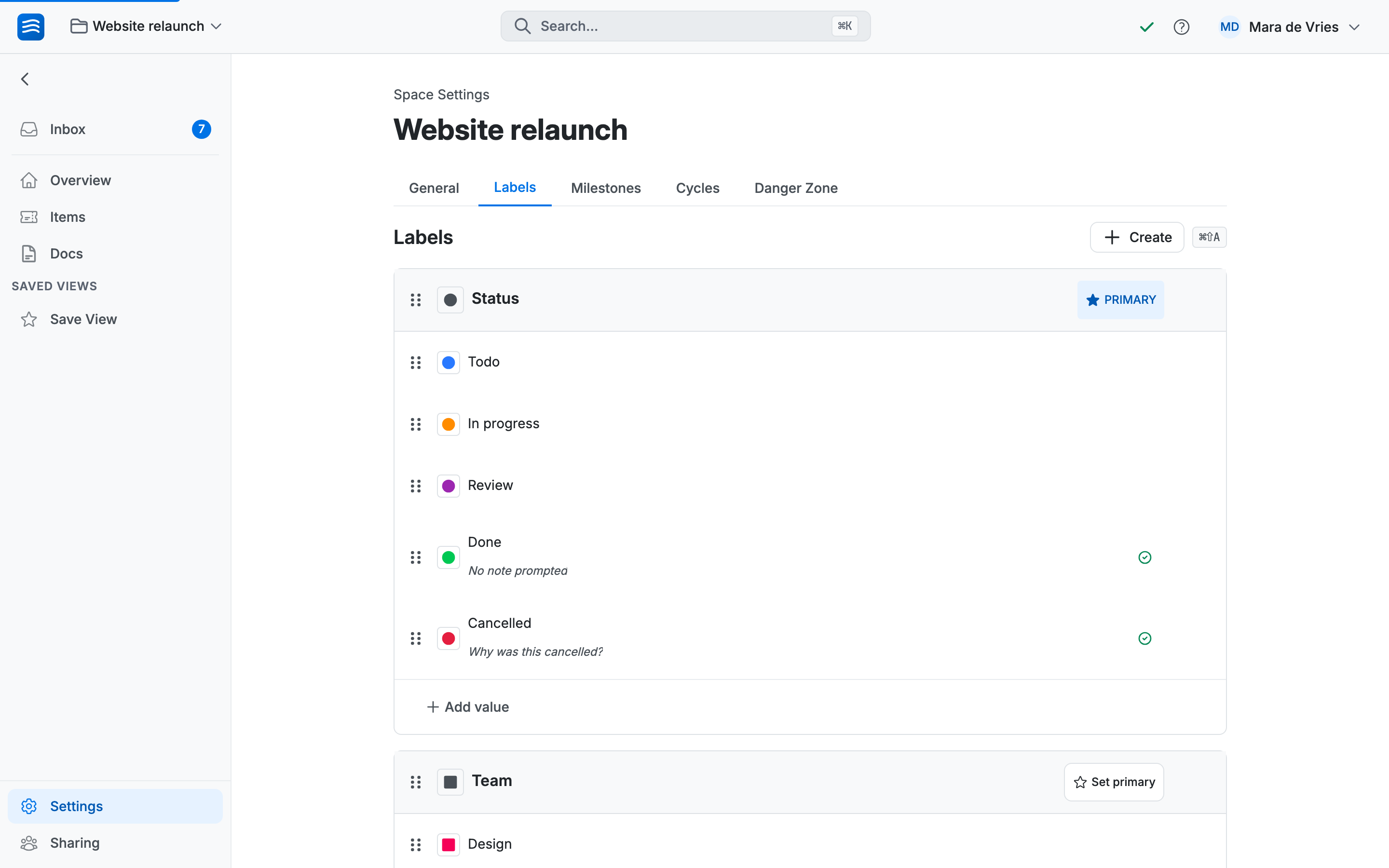
Une étiquette par espace peut être marquée comme Principale : elle détermine les couleurs des cartes et les colonnes du tableau par défaut. C'est généralement celle qui joue le rôle de « statut » dans votre contexte.
États d'achèvement : indiquer à Wodo ce que « terminé » signifie
Voilà le défi inhérent à cette liberté totale : si vos valeurs peuvent être n'importe quels mots dans n'importe quelle langue, Wodo ne peut pas deviner lesquels signifient ce travail est terminé. C'est donc vous qui le lui dites.
Dans les paramètres de l'espace, survolez une valeur d'étiquette et cliquez sur l'icône en forme de coche qui apparaît. Son infobulle indique « Marquer comme état d'achèvement ».
Un élément qui atteint un état d'achèvement est considéré comme terminé, ce qui entraîne quelques comportements utiles :
- Il quitte la boîte de réception des personnes assignées ; le travail terminé ne dérange plus.
- Il peut être archivé automatiquement après un délai que vous configurez.
- S'il s'agit d'un sous-élément, son parent l'affiche barré ; la progression d'un coup d'œil.
Il est courant d'avoir plusieurs valeurs finales. Terminé et Annulé sont tous les deux des états d'achèvement. Tous les deux signifient que le travail s'arrête ici, pour des raisons différentes.
Invites d'achèvement : demander pourquoi
Tout état d'achèvement peut comporter une question facultative, posée lorsqu'un élément y arrive. Saisissez-la dans le champ d'invite sous la valeur : « Pourquoi cela a-t-il été annulé ? » sur Annulé. « Où est-ce en production ? » sur Livré. « Qu'avons-nous appris ? » sur Abandonné.
Lorsque quelqu'un fait glisser un élément vers cet état, la question apparaît sous forme de petit toast, pas d'une boîte de dialogue intrusive. La personne peut répondre ou ignorer ; l'invite reste disponible dans le panneau de l'élément dans tous les cas, et la réponse demeure attachée à l'élément, modifiable et consultable, aussi longtemps que l'élément existe.
Six mois plus tard, quand quelqu'un demande pourquoi cette initiative a été annulée, la réponse est sur l'élément. C'est tout l'intérêt.Aller plus loin