Apprendre · Vitesse · 3 min de lecture
Clavier et mode Compact
Wodo est conçu en priorité pour le clavier : tout fonctionne à la souris, mais le clavier est généralement plus rapide. Appuyez sur ? dans l'application à tout moment pour afficher cette liste.
Raccourcis
Partout
| Touches | Action |
|---|---|
| ⌘K | Palette de commandes / recherche |
| ⌘⇧K | Rechercher dans toute l'organisation |
| N | Nouvel élément |
| ⌘D | Enregistrer la vue actuelle |
| ⌘Z / ⌘⇧Z | Annuler / rétablir |
| ⌘⇧L | Changer de thème (clair / sombre / système) |
| ⌘⇧E | Activer/désactiver le mode Compact |
| ⌘, | Paramètres |
| ? | Cette liste |
Sur le tableau
| Touches | Action |
|---|---|
| J / K ou flèches | Se déplacer entre les éléments |
| ← / → | Se déplacer entre les colonnes |
| Enter | Ouvrir l'élément sélectionné |
| Esc | Fermer / retour |
Dans le panneau d'un élément
| Touches | Action |
|---|---|
| L | Étiquettes |
| A | Responsables |
| D | Description |
| C | Commentaire |
| I | Ajouter un sous-élément |
| P | Parent |
| B | Bloqué par |
Thèmes
Clair, sombre, ou synchronisé avec le système. ⌘⇧L fait défiler les options, ou choisissez dans les paramètres de votre compte.
Mode Compact
Une fois que vous connaissez bien l'outil, les explications commencent à vous coûter de l'espace à l'écran. Le mode Compact (⌘⇧E) vous rend cet espace :
- La barre latérale se réduit à des icônes ; les boutons perdent leurs libellés textuels.
- Les lignes se resserrent, les marges intérieures rétrécissent, les en-têtes de section disparaissent.
- La barre d'outils de l'éditeur s'efface : le formatage se fait via le clavier et les commandes
/. - Les conseils de démarrage disparaissent.
La chronologie change de caractère surtout. En mode standard, chaque élément occupe sa propre ligne, avec l'arborescence hiérarchique dans un rail gauche, généreux et lisible. En mode Compact, les éléments qui ne se chevauchent pas dans le temps partagent une ligne, regroupés au plus près. Le même trimestre qui nécessitait un défilement tient maintenant sur un seul écran.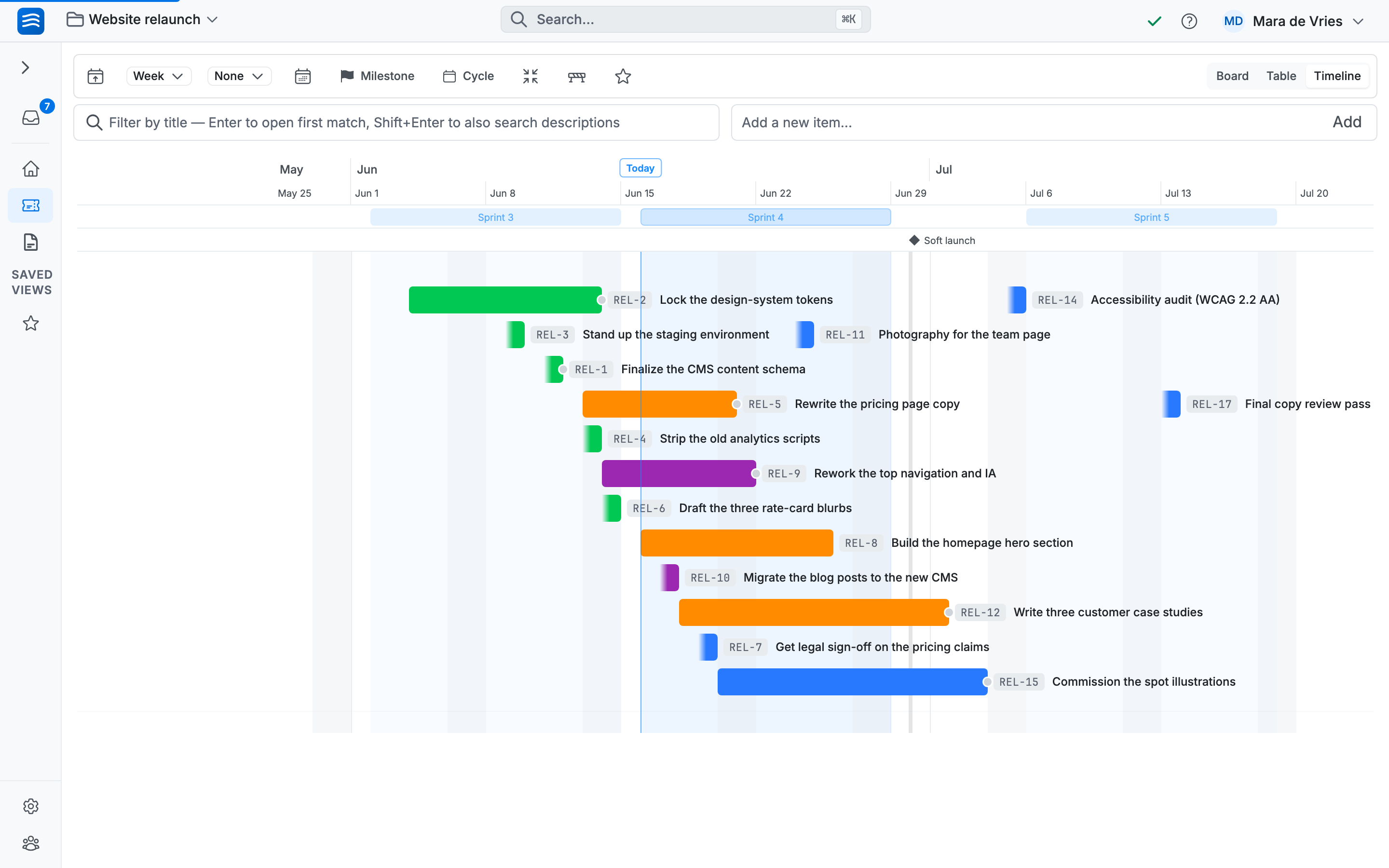
C'est un mode, pas un paramètre enfoui dans un panneau d'administration. À activer individuellement, selon les besoins. Certains travaillent en permanence en mode Compact ; d'autres le basculent pour les séances de planification puis reviennent au mode standard au quotidien.