Apprendre · Premiers pas · 4 min de lecture
Éléments
Tout ce que vous suivez dans Wodo est un élément. Nous avons choisi délibérément le mot le plus neutre possible : un élément peut être un bug, une clause contractuelle, une scène à tourner, une idée, un chapitre, une réparation. Wodo ne présuppose pas que votre travail soit du développement logiciel.
Le panneau de détail
Cliquez sur un élément (ou sélectionnez-le et appuyez sur Enter) pour ouvrir son panneau de détail.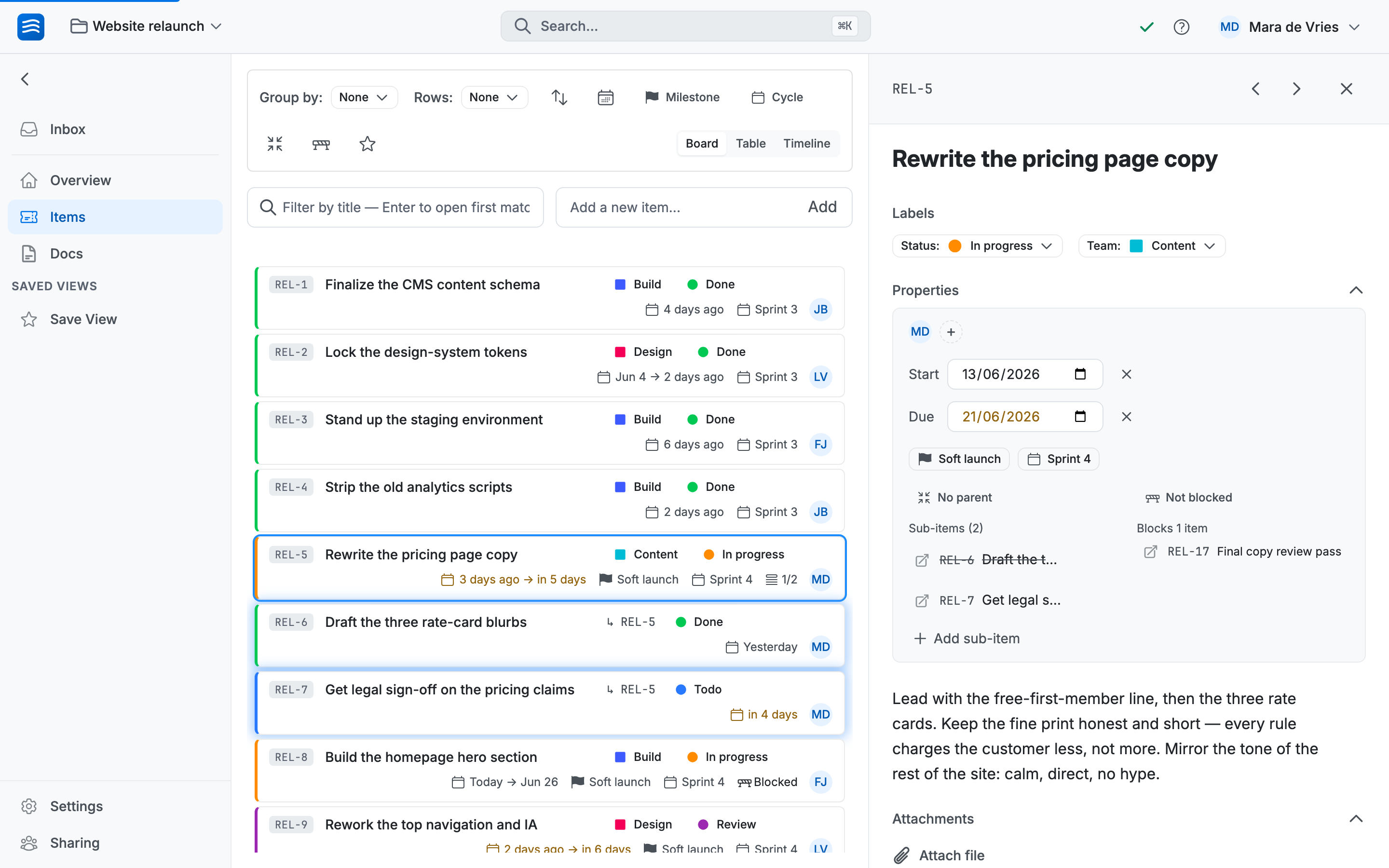 1234567↔
Ce que contient le panneau, de haut en bas :
- Titre — le nom de l'élément. Cliquez dessus pour le renommer ici même.
- Étiquettes — Statut, Équipe et toutes les autres. Traitées en détail sur la page suivante.
- Responsables — les personnes ou les équipes entières en charge de l'élément.
- Dates — une date d'échéance, et optionnellement une date de début. Les éléments avec des dates apparaissent dans la chronologie, et peuvent vous suivre jusque dans votre propre calendrier via les flux de calendrier.
- Sous-éléments : appuyez sur I pour en ajouter un. Chacun est un élément à part entière ; le parent affiche un petit badge indiquant le nombre de sous-éléments terminés.
- Description — texte enrichi, édité en temps réel avec les autres personnes qui ont l'élément ouvert. Collez des images directement.
- Pièces jointes — les fichiers liés au travail.
↔ Faites glisser le bord gauche du panneau pour l'élargir ou le rétrécir. Comme vous préférez.
Les commentaires se trouvent plus bas : les échanges restent attachés à l'élément. Voir Commentaires et mentions.
Quelques raccourcis rendent le panneau plus rapide une fois ouvert : L pour les étiquettes, A pour les responsables, D pour la description, C pour un commentaire. La liste complète se trouve dans Vitesse.
Archiver, ne pas supprimer
Quand un travail est terminé (ou abandonné) il est archivé, pas supprimé. Les éléments archivés disparaissent de vos vues mais restent consultables et peuvent être restaurés. L'historique a de la valeur : « on n'a pas essayé ça l'an dernier ? » mérite une réponse.
Vous pouvez archiver un seul élément depuis son menu, ou toute une colonne à la fois. Les espaces peuvent également archiver automatiquement les éléments terminés après un nombre de jours de votre choix. Plus de détails avec les états de complétion.
En fait, il n'existe pas de « supprimer un élément » dans Wodo. Un élément ne peut pas être détruit par un clic malencontreux ou une mauvaise journée. La suppression définitive n'existe qu'au niveau d'un espace entier (une action d'administration, qui libère également du stockage), ainsi que pour votre compte et votre organisation lorsque vous quittez définitivement.
Annuler
⌘Z annule votre dernière modification : déplacer une carte, modifier une étiquette, archiver un élément. ⌘⇧Z rétablit l'action. Cela fonctionne sur presque tout ce qui se passe dans un espace.Aller plus loin