Apprendre · Gérer une organisation · 3 min de lecture
Import et export
L'export existe pour que rester chez Wodo soit un choix, et non une contrainte.
Exporter un espace
Depuis la liste des espaces dans l'administration, tout espace peut être exporté de deux façons :
- Données de l'espace — un fichier JSON unique contenant tout le contenu textuel : éléments, documents, commentaires, étiquettes, vues, historique de qui a dit quoi.
- Archive complète — un ZIP avec les données plus toutes les pièces jointes. Le téléchargement est diffusé directement depuis la région où réside l'espace.
Pas de limitation de débit, pas de « contactez les ventes pour exporter », pas de niveau où cela se débloque.
Traitez le fichier résultant avec soin : un export est complet, ce qui signifie qu'il contient des données personnelles : noms, commentaires, qui a fait quoi et quand. C'est aussi pour cela que l'export est réservé aux administrateurs de l'organisation, et que chaque export est consigné dans le journal d'audit : les réponses complètes à « qui a pris une copie de ces données, et quand » sont exactement ce que vos propres obligations de confidentialité vous demanderont. Une fois téléchargé, la protection du fichier relève de votre responsabilité.
Importer un espace
Gérer les espaces → Importer un espace vous guide pas à pas :
- Choisir une région et une archive — où l'espace importé doit résider, et le fichier d'export (ZIP complet ou JSON données uniquement).
- Téléverser — par blocs et reprenables ; une connexion interrompue sur une archive de 2 Go reprend là où elle s'est arrêtée, en ne renvoyant que les parties manquantes.
- Vérifier avant toute action : l'assistant affiche ce qu'il a trouvé (éléments, documents, commentaires, pièces jointes et leur taille), les éventuels avertissements, et un tableau de correspondance des personnes : qui dans l'archive correspond à un membre actuel, et qui ne correspond pas. Les personnes non reconnues conservent leur nom sur les commentaires ; leurs assignations sont supprimés plutôt que devinés.
- Importer — avec une barre de progression, puis un lien vers le nouvel espace.
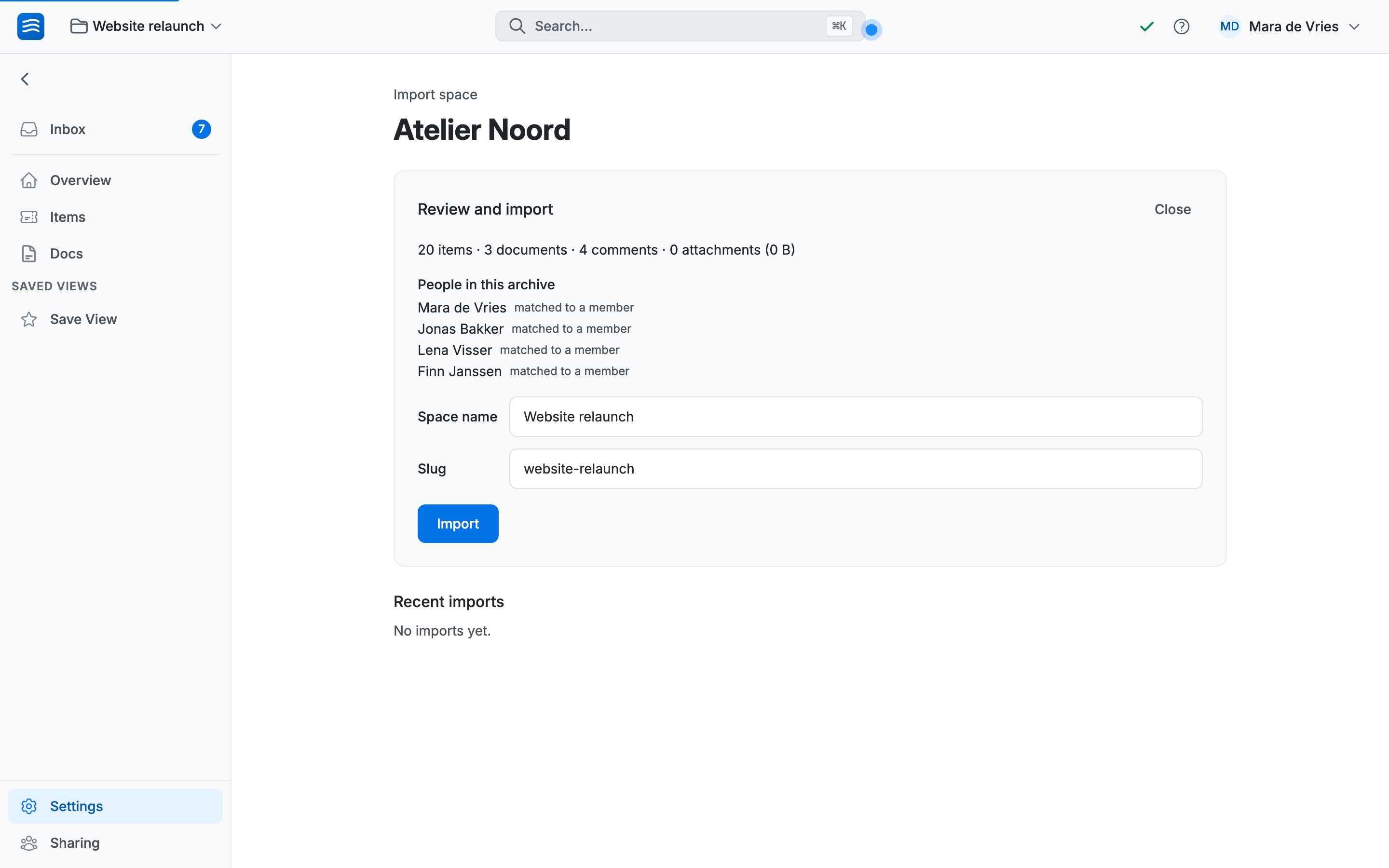
Si un import se termine avec certaines pièces jointes manquantes (une archive tronquée, un incident réseau) Réparer les pièces jointes vous permet de re-téléverser l'archive sur l'import terminé ; seul ce qui manque est restauré. Pas besoin de tout recommencer.
Un format sur lequel bâtir
L'assistant ci-dessus accepte le format d'export propre à Wodo. Un espace exporté depuis une organisation ou une région Wodo peut être importé dans une autre, en intégralité, ce qui fait également de l'export/import la méthode pour déplacer un espace entre régions.
Vous venez d'un autre outil ? Jira, Linear, Asana et Trello s'importent directement (dans l'application ou avec une CLI open source) et aboutissent à cette même étape de vérification.
Et parce qu'une promesse de sortie invérifiable n'est qu'une promesse, le format d'export est lui-même documenté : les développeurs peuvent consulter le format d'export d'espace et construire leurs propres outils autour de lui.