Apprendre · Premiers pas · 4 min de lecture
Premiers pas
Dix minutes pour passer de rien à une liste partagée opérationnelle.
Se connecter
Rendez-vous sur app.wodo.co et connectez-vous avec Google ou Microsoft. Pas de mot de passe à inventer. Wodo n'en stocke jamais. Si votre entreprise connecte ultérieurement son propre fournisseur d'identité, vous vous connecterez via celui-ci ; si vous êtes invité comme collaborateur externe, vous pouvez utiliser un Passkey. Plus d'informations dans Partager votre travail.
Rejoindre (ou créer) une organisation
La plupart des personnes arrivent par invitation : un collègue vous a invité à une organisation ou à un espace précis, vous avez cliqué sur le lien dans l'e-mail, vous vous êtes connecté, vous avez accepté, et le travail est déjà là. Si c'est votre cas, passez directement à Ajouter des éléments.
Vous démarrez de zéro ? Alors vous créez l'organisation (le conteneur pour votre équipe) et son premier espace : l'endroit où vit un flux de travail. Un projet, une équipe, un client ; quelle que soit l'unité qui vous convient.
Lors de la création d'un espace, vous effectuez deux choix que vous pouvez pour l'instant valider sans y réfléchir :
- Un modèle. Les modèles pré-remplissent un espace avec des étiquettes et une structure. Choisissez le plus simple ; tout ce qu'il configure peut être modifié par la suite. Voir Modèles pour savoir comment les organisations créent les leurs.
- Une région de stockage. Cela détermine où le contenu de l'espace est physiquement stocké : UE, Canada, d'autres à venir. Voir Vos données et votre confidentialité.
Se repérer
Vous passerez presque tout votre temps sur un seul écran, alors une visite rapide s'impose. Voici un espace déjà utilisé, avec les parties qui méritent d'être connues numérotées. Une règle simple éclaire tout : le bord gauche concerne cet espace ; la barre du haut concerne vous et vos déplacements.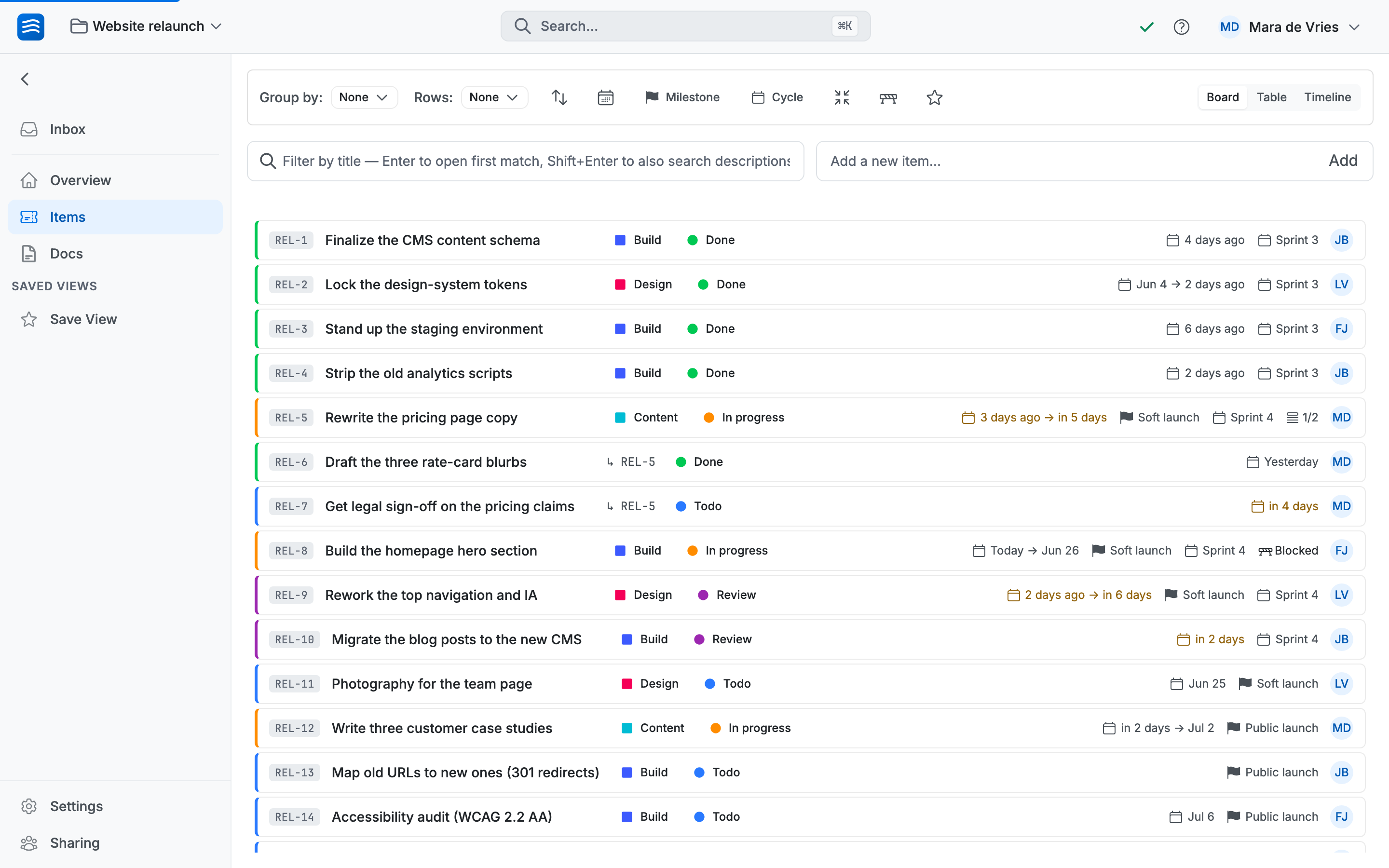 1234567
- Sélecteur d'espace — le nom de l'espace, en haut à gauche. Changez d'espace ici ; si vous pouvez en créer, Nouvel espace se trouve dans le même menu.
- Recherche — trouvez n'importe quel élément, document ou espace. ⌘K (ou Ctrl+K) l'ouvre depuis n'importe où.
- Vous — votre avatar, en haut à droite : paramètres du compte et déconnexion. Les administrateurs de l'organisation y accèdent aussi aux paramètres, aux membres, à la facturation, au journal d'audit et aux intégrations de l'organisation.
- Vos vues — la barre de gauche liste les façons de voir cet espace : Boîte de réception, Aperçu, Éléments, Documents, et toute Vue enregistrée (une tranche filtrée et groupée que quelqu'un a enregistrée).
- Paramètres & Partage — en bas à gauche, tous deux propres à cet espace : Paramètres (étiquettes, jalons et le reste ; réservés aux administrateurs d'espace) et Partage (qui peut entrer).
- Ajouter un nouvel élément — le champ en haut de la zone principale. Tapez un titre et appuyez sur Entrée ; N y place votre curseur depuis n'importe où.
- Tableau · Table · Chronologie — en haut à droite de la zone principale : les mêmes éléments sous trois formes. Vous changez la vue, pas les éléments.
Ajouter des éléments
Un élément est une unité de travail. Appuyez sur N (ou cliquez dans le champ Ajouter un nouvel élément) et tapez un titre. Appuyez sur Entrée, tapez le suivant. Cinq éléments en trente secondes.
Vos éléments apparaissent sous forme de cartes sur un tableau avec des colonnes comme Todo, Doing et Done. Une chose à savoir immédiatement : ces noms de colonnes ne sont pas intégrés à Wodo. Ce sont des valeurs d'une étiquette créée par le modèle, et vous pouvez les renommer (ou les remplacer entièrement) à tout moment. C'est l'objet de la page suivante.
Faire avancer le travail
Glissez une carte de Todo vers Doing lorsque vous la commencez, puis vers Done lorsqu'elle est finie. Cliquez sur n'importe quelle carte pour ouvrir son panneau de détail : ajoutez une description plus longue, une date d'échéance, une personne responsable.
Si quelqu'un d'autre est dans l'espace, vous verrez ses modifications apparaître au fur et à mesure. Pas de rechargement, pas de bouton Enregistrer.
C'est tout
Une liste partagée où tout le monde voit le même état en temps réel. C'est une façon complète d'utiliser Wodo. Si c'est tout ce dont vous avez besoin, vous avez terminé ; la suite de ce manuel peut attendre. Lorsque vous voulez savoir ce que les cartes elles-mêmes peuvent faire, continuez la lecture.