Apprendre · Façons de voir · 3 min de lecture
Tableau et table
Sous chaque vue de Wodo se trouve la même chose : une liste ordonnée d'éléments. Les vues ne sont que des façons de la regarder. Déplacer une carte dans n'importe quelle vue revient à modifier l'élément lui-même. Il n'y a rien à synchroniser, car il n'existe qu'une seule liste.
Une étiquette → des colonnes
Groupez le tableau par étiquette et ses valeurs deviennent des colonnes. Groupez par Statut et vous obtenez un tableau kanban classique. Groupez par Équipe et les mêmes éléments se regroupent selon leurs responsables. Faire glisser une carte entre les colonnes c'est changer la valeur de son étiquette.
Le glisser-déposer n'est qu'une manière gestuelle de le faire. La même modification est tout aussi naturelle dans le panneau de détail de l'élément (le sélecteur d'étiquettes, en une touche : L) ou directement dans la table. Étiquettes, jalons, cycles, responsables : chacun a son sélecteur, et le tableau, le panneau et la table modifient toujours le même élément.
Vous pouvez également grouper par jalon ou cycle, même fonctionnement.
Deux étiquettes → une matrice
Ajoutez un second groupement et le tableau gagne des lignes : Statut en colonnes, Client en lignes. Chaque cellule est une vraie zone de dépôt. Faites glisser un élément dans une cellule et les deux étiquettes se mettent à jour simultanément.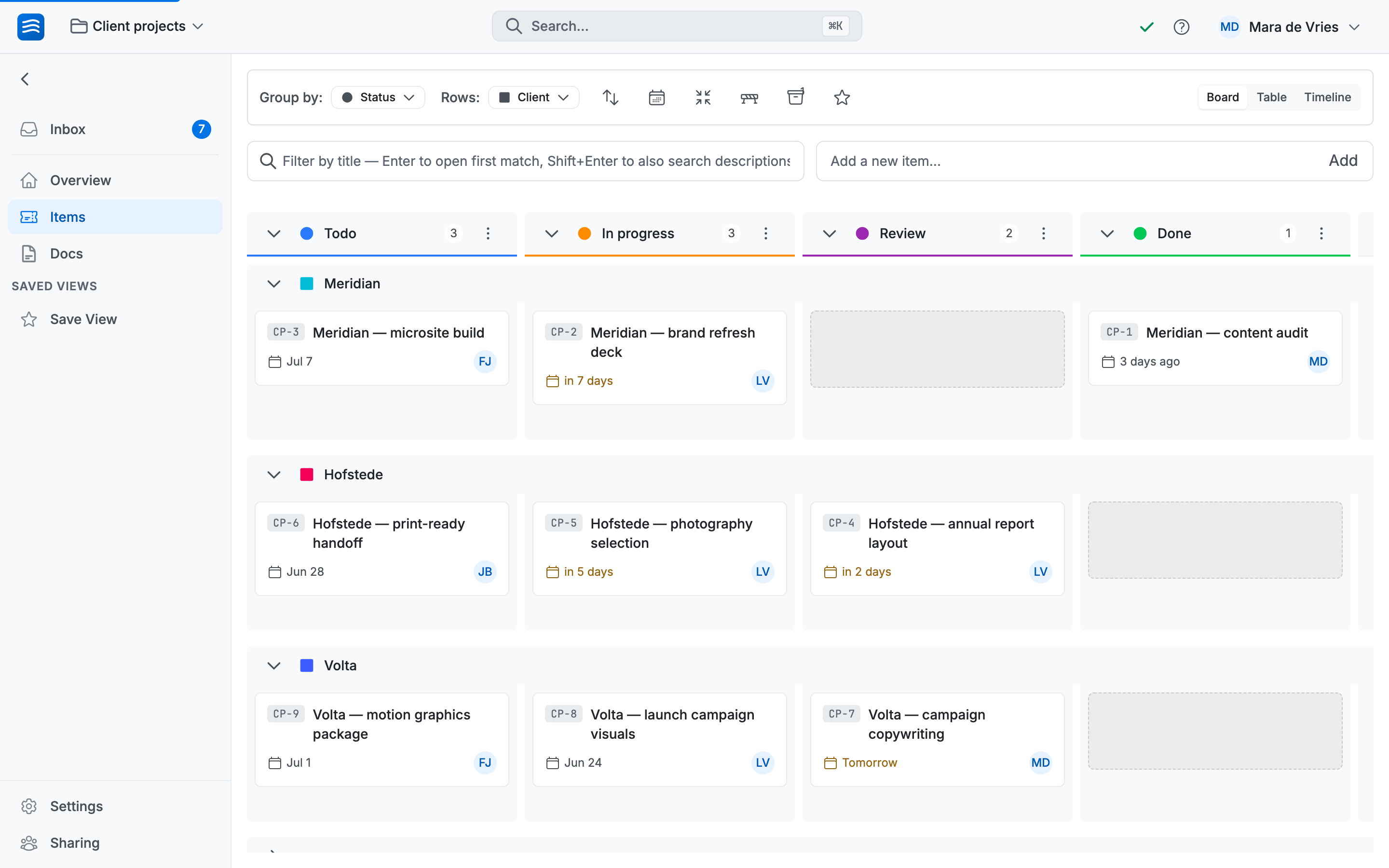
C'est la vue pour des questions comme « qu'est-ce qui est encore ouvert, par client ? » ou « quelle équipe est surchargée de révisions ? ». Sans rapport à générer, parce que ce sont simplement vos éléments, groupés.
Filtres
Affinez n'importe quelle vue par valeurs d'étiquette, responsable, date d'échéance (en retard, aujourd'hui, prochainement), jalon, cycle ou état bloqué. Ou cliquez sur une pastille d'étiquette d'une carte pour filtrer directement par elle. Les filtres se combinent avec le groupement : un tableau Statut × Équipe, filtré sur un jalon, c'est trois clics.
La table
Quand vous préférez la densité aux cartes, passez à la vue table : une ligne par élément, davantage de propriétés visibles en même temps, et tout est modifiable en ligne : cliquez sur une cellule, saisissez, appuyez sur Entrée.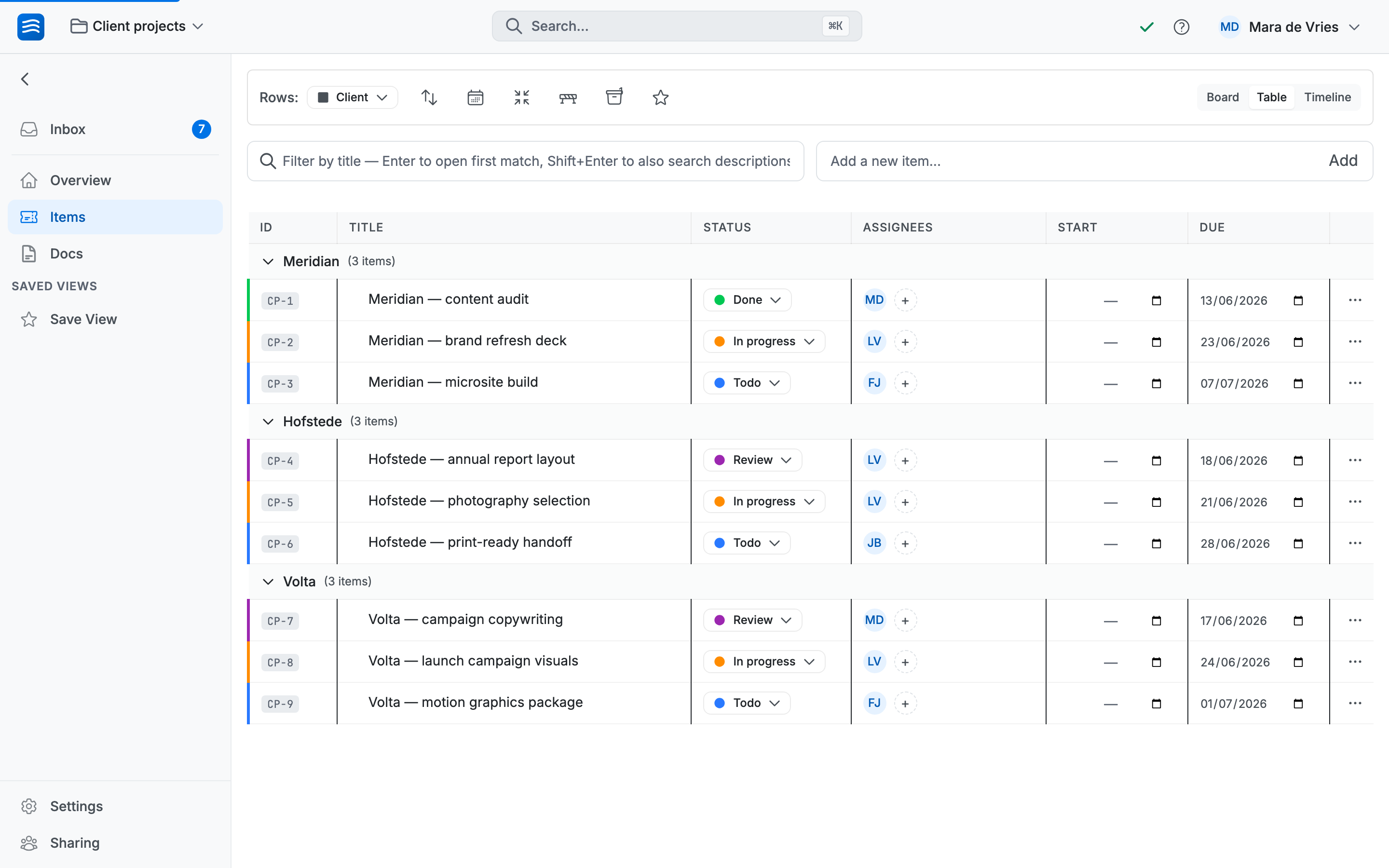
La table affiche la même liste dans le même ordre que le tableau. Il n'y a pas d'état de table séparé à maintenir, et rien ne peut se désynchroniser.Pour aller plus loin