Apprendre · Apportez votre propre IA · 4 min de lecture
Apportez votre propre IA
Wodo parle MCP, le protocole ouvert qu'utilisent les outils IA pour interagir avec d'autres logiciels. « Ouvert » signifie exactement ça : vous apportez l'IA approuvée par votre entreprise, quelle qu'elle soit : Vibe de Mistral, un modèle opéré localement sur votre propre infrastructure, Claude, ou tout autre assistant compatible MCP. Nous n'intégrons pas d'IA dans Wodo, et nous n'en choisissons pas une pour vous. Votre contenu, votre choix de modèle, y compris le choix de n'en utiliser aucun.
Connecter un assistant n'est pas un réglage d'administrateur. N'importe quel membre peut le faire lui-même. Il s'exécute sous votre propre compte, ce qui détermine tout ce qui suit.
Une fois connecté (et uniquement avec votre autorisation explicite), un assistant peut rechercher et lire des éléments et des documents, les créer et les modifier, ajouter des commentaires, et gérer des étiquettes et des jalons, en agissant en votre nom, et en ne voyant que ce que vous pouvez voir. L'accès est limité à un périmètre défini et révocable à tout moment ; une organisation dont le contenu est en lecture seule le reste également pour les assistants.
Un rappel : ce qu'un assistant fait du contenu qu'il lit est régi par son opérateur, pas par nous. C'est précisément pourquoi le modèle approuvé par l'entreprise (ou celui opéré en local) est le bon choix par défaut.
La connexion suit partout la même logique : pointez votre assistant vers le point de terminaison MCP de Wodo (https://app.wodo.co/mcp) puis connectez-vous une fois pour l'autoriser. Voici ce que cela donne dans les outils que nous avons testés.
Mistral Vibe
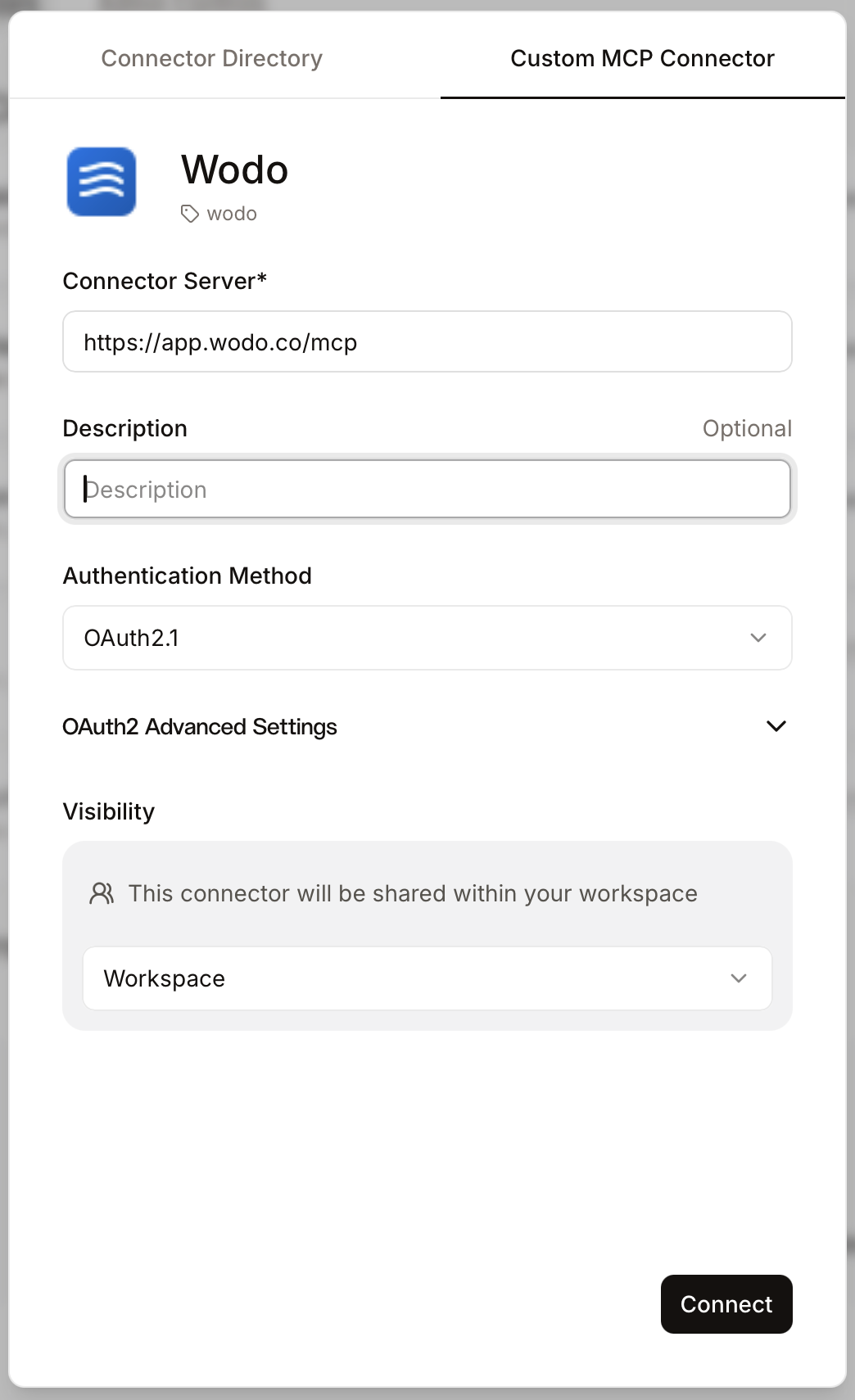
- Ouvrez Connectors, cliquez sur + Add Connector et choisissez l'onglet Custom MCP Connector.
- Donnez-lui un titre (par exemple « Wodo ») et indiquez comme Connector Server l'adresse
https://app.wodo.co/mcp. - Choisissez la Visibility qui vous convient : vous seul, ou partagé avec votre espace de travail.
- Le bouton Create devient Connect. Cliquez dessus et autorisez sur la page de connexion Wodo.
LM Studio (modèle local)
Vous faites tourner un modèle sur votre propre matériel ? LM Studio se connecte via sa configuration MCP, sans cloud intermédiaire.
La méthode rapide. Cliquez pour ouvrir LM Studio avec le serveur déjà renseigné (nécessite LM Studio 0.3.17 ou plus récent) :
Ou faites-le vous-même, modifiez mcp.json et ajoutez Wodo :
{
  "mcpServers": {
    "wodo": {
      "url": "https://app.wodo.co/mcp"
    }
  }
}
Enregistrez, et LM Studio confirme "wodo" has been added (le bouton fait de même). Cliquez sur Configure. Ensuite, dans une conversation, ouvrez le menu des plugins et activez mcp/wodo :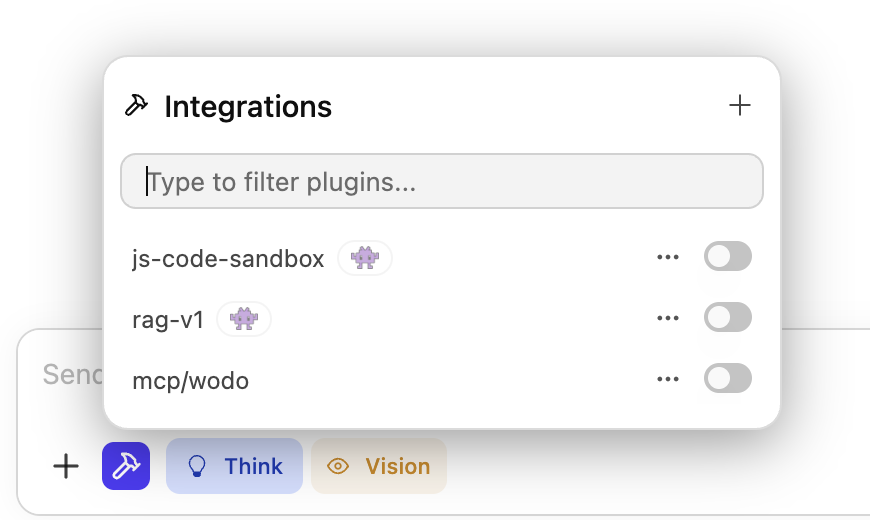
La première fois que vous l'activez, LM Studio détecte qu'une autorisation est nécessaire et ouvre la page de connexion Wodo. Revenez et il confirme Wodo MCP is now ready to use. Votre modèle local peut désormais l'utiliser dans vos conversations.
Claude Desktop
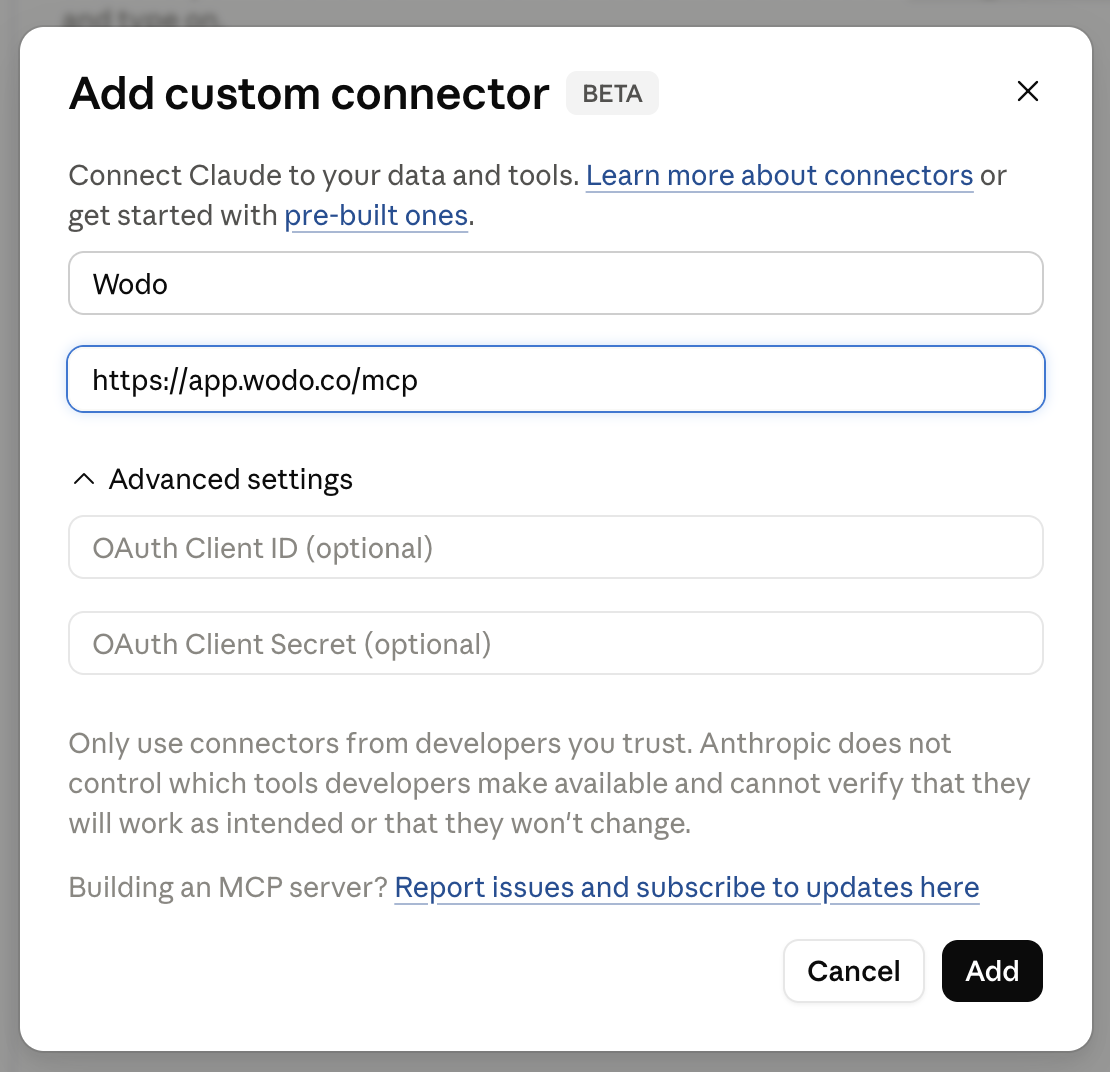
- Dans Customize → Connectors, cliquez sur + et choisissez Add custom connector.
- Donnez-lui un nom (par exemple « Wodo »), indiquez l'URL
https://app.wodo.co/mcpet cliquez sur Add. - Claude affiche You are not connected to Wodo yet. Cliquez sur Connect et autorisez sur la page de connexion Wodo.
Claude Code
Pas de dialogue, seulement deux commandes :
- Ajoutez le serveur depuis votre terminal :
claude mcp add --transport http wodo https://app.wodo.co/mcp. - Exécutez
/mcp, sélectionnez wodo, puis Authenticate. Claude ouvre la page de connexion Wodo.