Aprender · Formas de ver · 3 min de lectura
Línea de tiempo
Asigna fechas a los elementos y la vista de línea de tiempo los convierte en barras sobre un eje horizontal.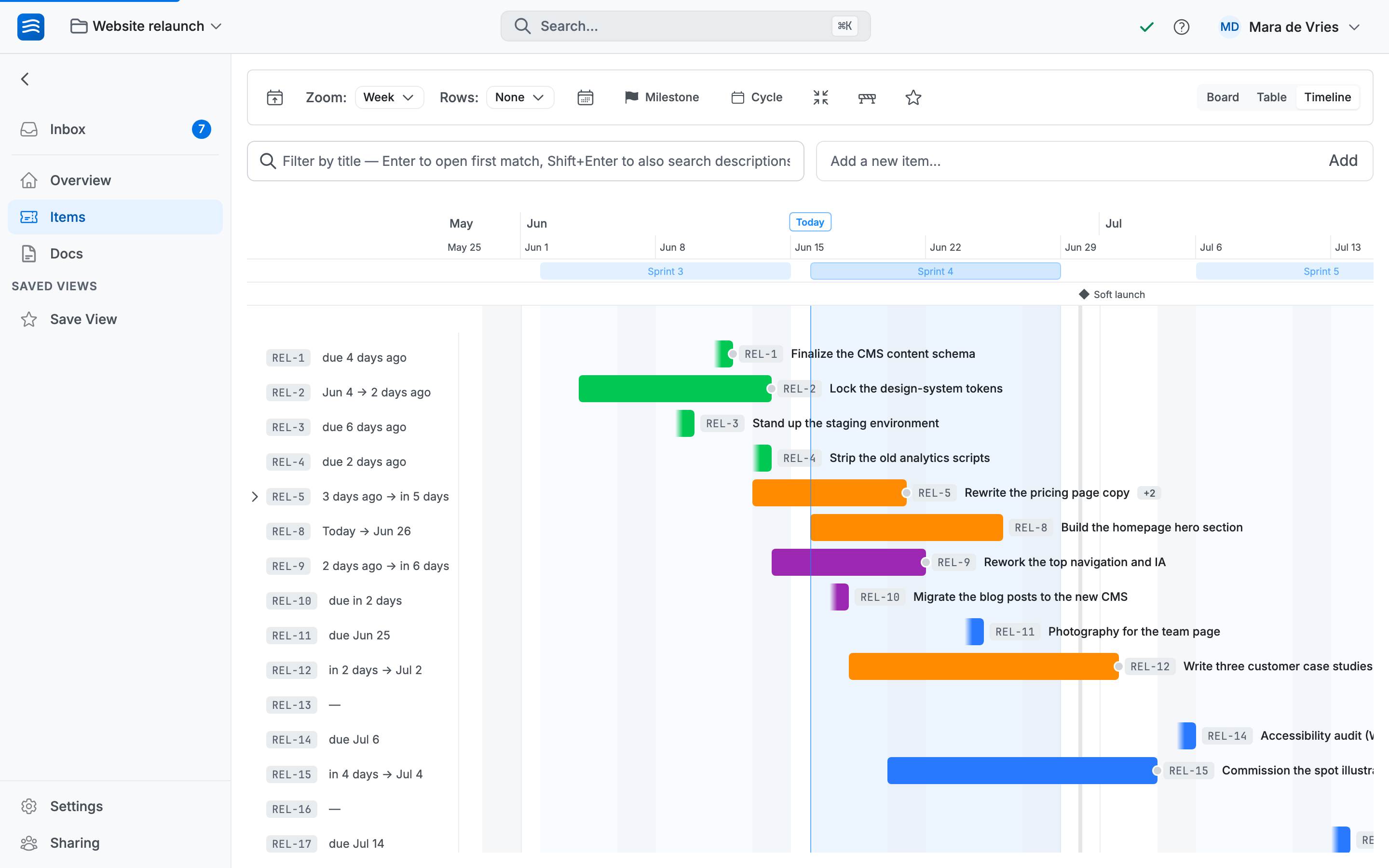
Cómo leerla
- Un elemento con fecha de inicio y fecha de vencimiento aparece como una barra que abarca ese intervalo.
- Un elemento con solo fecha de vencimiento aparece como una pastilla anclada a ese día.
- Los hitos aparecen como diamantes en una fila de cabecera, cada uno con una guía vertical que cruza los elementos. Los ciclos aparecen como franjas en su propia fila.
- Una línea vertical marca el día de hoy; el botón Hoy te lleva de vuelta a él.
Acerca o aleja con el selector de la cabecera: Día, Semana, Mes o Trimestre, según estés planificando esta semana o este año.
Reprogramar arrastrando
Todo en la línea de tiempo es editable directamente:
- Arrastra el borde izquierdo de una barra para cambiar la fecha de inicio.
- Arrastra el borde derecho para cambiar la fecha de vencimiento.
- Arrastra la barra completa para desplazar ambas fechas manteniendo la duración.
- Arrastra un elemento sin fecha desde el panel lateral hasta el eje para programarlo.
Sin falsa precisión: una barra dice «aproximadamente estas semanas», no «esto terminará a las 16:00 del jueves». Wodo no tiene conos de porcentaje de avance al estilo Gantt. Si necesitas saber cómo va algo, las etiquetas del elemento y las personas asignadas te lo dirán mejor.
Cuando los elementos dependen entre sí
La línea de tiempo es más útil cuando los elementos declaran qué los bloquea. Aparecen líneas entre barras, coloreadas según si el calendario realmente funciona, y puedes mover cadenas enteras de una vez. Eso es lo que explica la página de Dependencias, en la ruta de Planificación.Ir más allá
¿Prefieres tener tus plazos junto a tus reuniones? Los feeds de calendario llevan fechas de vencimiento, hitos y ciclos a Google Calendar, Apple Calendar o Outlook.