Aprender · El contexto que viaja contigo · 4 min de lectura
El Resumen y los widgets
Cada espacio se abre en su Resumen: la primera página que ve cualquiera que entra. Es un documento como los demás, así que escribes en él para qué sirve el espacio. También puede contener widgets: recuentos, listas y progreso en directo, sacados de los elementos y documentos del espacio.
El Resumen
Un espacio Predeterminado nuevo empieza con un panel de control. Arriba hay una línea que pregunta para qué sirve el espacio, a la espera de que la sustituyas. Debajo:
- cuatro recuentos: Mis elementos pendientes, Vencido, Bloqueado y Vence pronto
- un desglose de todos los elementos por Status
- dos listas: tus elementos pendientes por fecha de vencimiento, y lo que se terminó en los últimos siete días
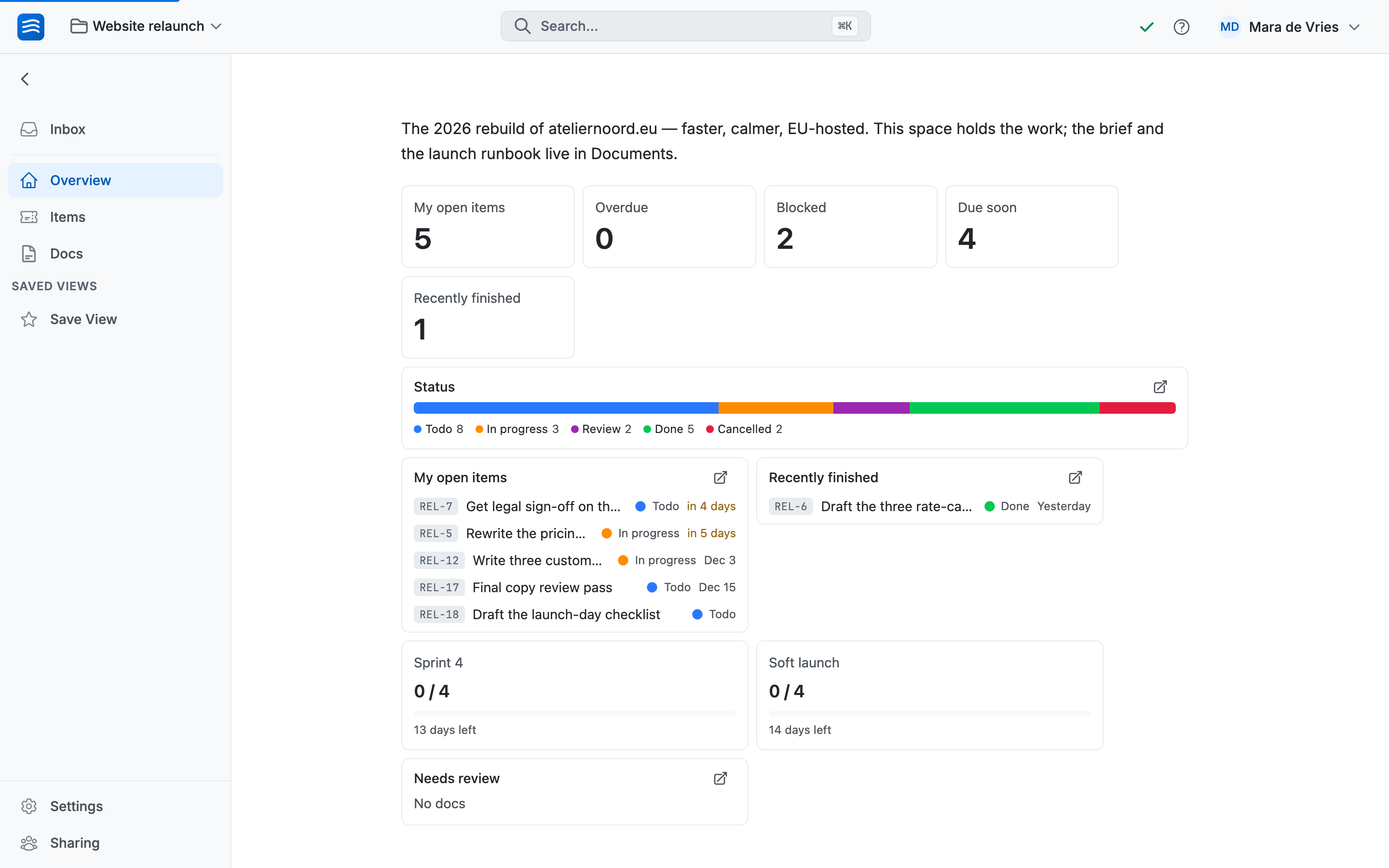
Conserva los widgets que usas y borra los demás; forman parte de la página. Si un Resumen está vacío, quienes pueden editarlo ven Añadir widgets sugeridos: un conjunto elegido según los datos que tiene el espacio, como una barra de progreso si trabaja con ciclos o tiene un hito próximo.
Los widgets
Escribe / en el Resumen o en cualquier documento y elige uno:
| Widget | Qué muestra |
|---|---|
| Recuento | El número de elementos que coinciden. Haz clic para abrirlos, filtrados, en la vista Elementos. |
| Lista de elementos | Los elementos que coinciden, con su etiqueta principal (como Status) y su fecha de vencimiento, ordenados por fecha de vencimiento, por actividad reciente o en tu orden manual. Haz clic en una fila para abrir el elemento. |
| Desglose | Una barra con los elementos que coinciden repartidos según los valores de una etiqueta (la etiqueta principal, salvo que elijas otra). Haz clic en un valor para ver sus elementos. |
| Progreso | Los elementos terminados respecto al total de un ciclo o un hito, y los días que quedan. Por defecto sigue el ciclo actual o el siguiente y, si no hay ninguno, el próximo hito; también puedes elegir uno. |
| Lista de documentos | Los documentos que necesitan revisión, los tuyos o los actualizados más recientemente. |
Widgets sugeridos, en el mismo menú, inserta todo el conjunto sugerido en la posición del cursor.
En directo, y para quien lo lee
Mueve un elemento a Done y los recuentos, las listas y las barras cambian al instante para todos los que lo están viendo. Nadie tiene que recargar ni rehacer un informe.
Un widget responde para la persona que lo lee. Míos se refiere a quien lee, así que el mismo Resumen muestra a cada persona sus propios elementos pendientes. Vence hoy es el hoy de quien lee, y los títulos aparecen en su idioma. Cualquier lector puede hacer clic para llegar a los elementos; para cambiar un widget hace falta permiso de edición en la página.
Cambiar lo que muestra un widget
Mientras editas la página, pasa el ratón por un widget para ver su barra de herramientas. Ajusta su tamaño (pequeño, mediano o ancho completo; los widgets de una misma línea se colocan uno al lado de otro) o abre Configuración del widget:
- Un título, o ninguno para usar uno que describe los filtros.
- Filtros, del mismo menú Filtro que la vista Elementos: responsable, etiquetas, finalización (Pendientes, Finalizados, Finalizados hace poco), fecha de vencimiento, hito, ciclo, padre y bloqueados.
- Según el widget: el orden y el número de filas de una lista, la etiqueta por la que se reparte un desglose, lo que sigue una barra de progreso y qué documentos muestra una lista de documentos.
Los cambios se guardan a medida que los haces.
Widgets en los documentos
Cualquier documento puede contener los mismos widgets, que cuentan sobre todo el espacio: una página de estado para un cliente, la página semanal de un equipo, el briefing de un hito con su progreso arriba. Dentro de una celda de tabla, un widget se muestra en formato compacto. Un asistente de IA conectado también puede escribirlos en un documento.