Aprender · Formas de ver · 3 min de lectura
Cambiar muchos elementos a la vez
Diez elementos necesitan el mismo hito, o una columna entera pasa al siguiente ciclo. Selecciónalos y cámbialos de una vez.
Seleccionar
En el tablero y en la tabla:
- ⌘-clic (Ctrl-clic en Windows y Linux) añade un elemento a la selección o lo quita. Cada tarjeta y cada fila tienen además una casilla que aparece al pasar el ratón por encima.
- Mayús-clic selecciona todo lo que hay entre el último elemento que marcaste y este, también entre columnas.
- Con el teclado, X selecciona el elemento enfocado, ⇧J / ⇧K amplían la selección hacia abajo o hacia arriba, y ⌘A selecciona todos los elementos visibles.
- Para un grupo entero, Seleccionar todo en la columna en el menú ⋮ de una columna del tablero, o la casilla del encabezado en la tabla.
Esc o Limpiar termina la selección.
Cambiarlos juntos
Con dos o más elementos seleccionados, el panel lateral pasa a ser el panel de selección: arriba los elementos seleccionados, debajo los campos que puedes establecer.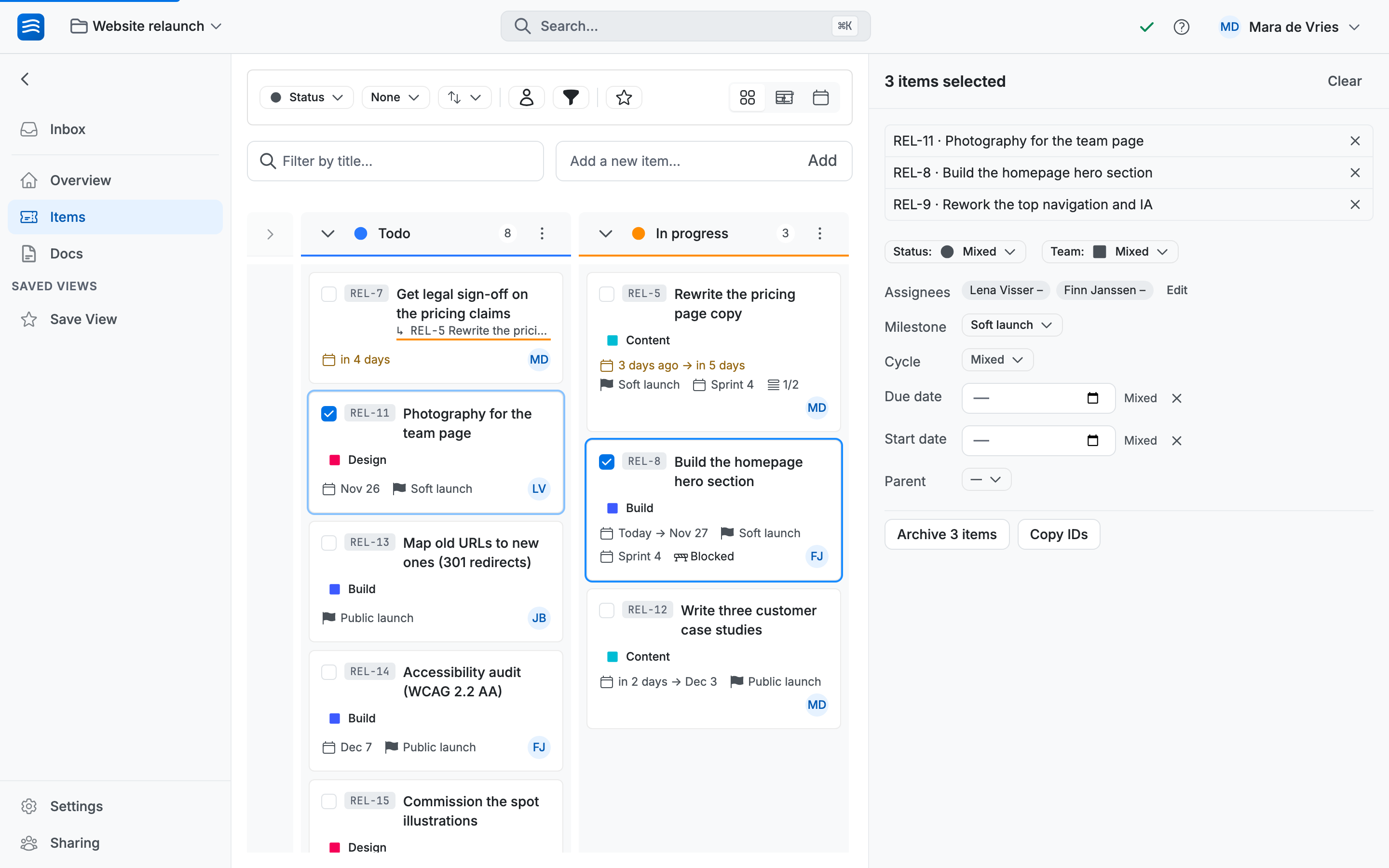
- Establece etiquetas, responsables, hito, ciclo, fecha de vencimiento y de inicio, o padre. Donde los elementos difieren, el campo dice Mixto; pasa el ratón por encima para ver los recuentos. Lo que establezcas se aplica a todos los elementos seleccionados.
- Archivar o Desarchivar, o Copiar IDs para tener una lista que pegar en otro sitio.
- La × junto a un elemento lo quita de la selección; hacer clic en su nombre abre solo ese elemento.
Cada cambio es un solo paso: la confirmación ofrece Deshacer, y ⌘Z lo revierte para todos los elementos a la vez. Un elemento que un cambio saca de tu filtro sigue seleccionado, marcado como oculto por el filtro, así que puedes deshacerlo o seguir trabajando con él.
Conviene saber
- Arrastrar mueve una sola tarjeta. Si arrastras una tarjeta seleccionada, solo se mueve esa; el resto de la selección se queda donde está.
- La paleta trabaja sobre la selección. ⌘K muestra primero Estos elementos, así que puedes establecer un valor, asignar o archivar escribiendo. Ver Búsqueda y paleta de comandos.
- En un teléfono, una barra en la parte inferior muestra cuántos elementos hay seleccionados; Editar abre el panel de selección.
- Con acceso de solo lectura también puedes seleccionar elementos y copiar sus IDs.