Aprender · Velocidad · 3 min de lectura
Teclado y modo Compacto
Wodo está construido pensando primero en el teclado: todo funciona con el ratón, pero el teclado suele ser más rápido. Pulsa ? en la aplicación en cualquier momento para ver esta lista.
Atajos
En todas partes
| Teclas | Acción |
|---|---|
| ⌘K | Paleta de comandos / buscar |
| ⌘⇧K | Buscar en toda la organización |
| N | Nuevo elemento |
| ⌘D | Guardar la vista actual |
| ⌘Z / ⌘⇧Z | Deshacer / rehacer |
| ⌘⇧L | Cambiar tema (claro / oscuro / sistema) |
| ⌘⇧E | Activar/desactivar modo Compacto |
| ⌘, | Configuración |
| ? | Esta lista |
En el tablero
| Teclas | Acción |
|---|---|
| J / K o flechas | Moverse entre elementos |
| ← / → | Moverse entre columnas |
| Enter | Abrir el elemento seleccionado |
| Esc | Cerrar / volver |
En el panel de un elemento
| Teclas | Acción |
|---|---|
| L | Etiquetas |
| A | Responsables |
| D | Descripción |
| C | Comentario |
| I | Añadir sub-elemento |
| P | Padre |
| B | Bloqueado por |
Temas
Claro, oscuro o siguiendo el sistema. ⌘⇧L los recorre en ciclo, o cámbialo en la configuración de tu cuenta.
Modo Compacto
Cuando ya conoces bien la herramienta, las explicaciones empiezan a costarte pantalla. El modo Compacto (⌘⇧E) te devuelve ese espacio:
- La barra lateral se contrae a iconos; los botones pierden sus etiquetas de texto.
- Las filas se aprietan, los rellenos se reducen, los encabezados de sección desaparecen.
- La barra de herramientas del editor desaparece: formato mediante teclado y comandos
/. - Los consejos de incorporación dejan de aparecer por completo.
La línea de tiempo es donde más cambia el carácter. En el modo estándar cada elemento tiene su propia fila, con el árbol de jerarquía en un carril izquierdo, generoso y legible. En modo Compacto, los elementos que no se solapan en el tiempo comparten fila, muy apretados. El mismo trimestre que antes requería desplazamiento ahora cabe en una sola pantalla.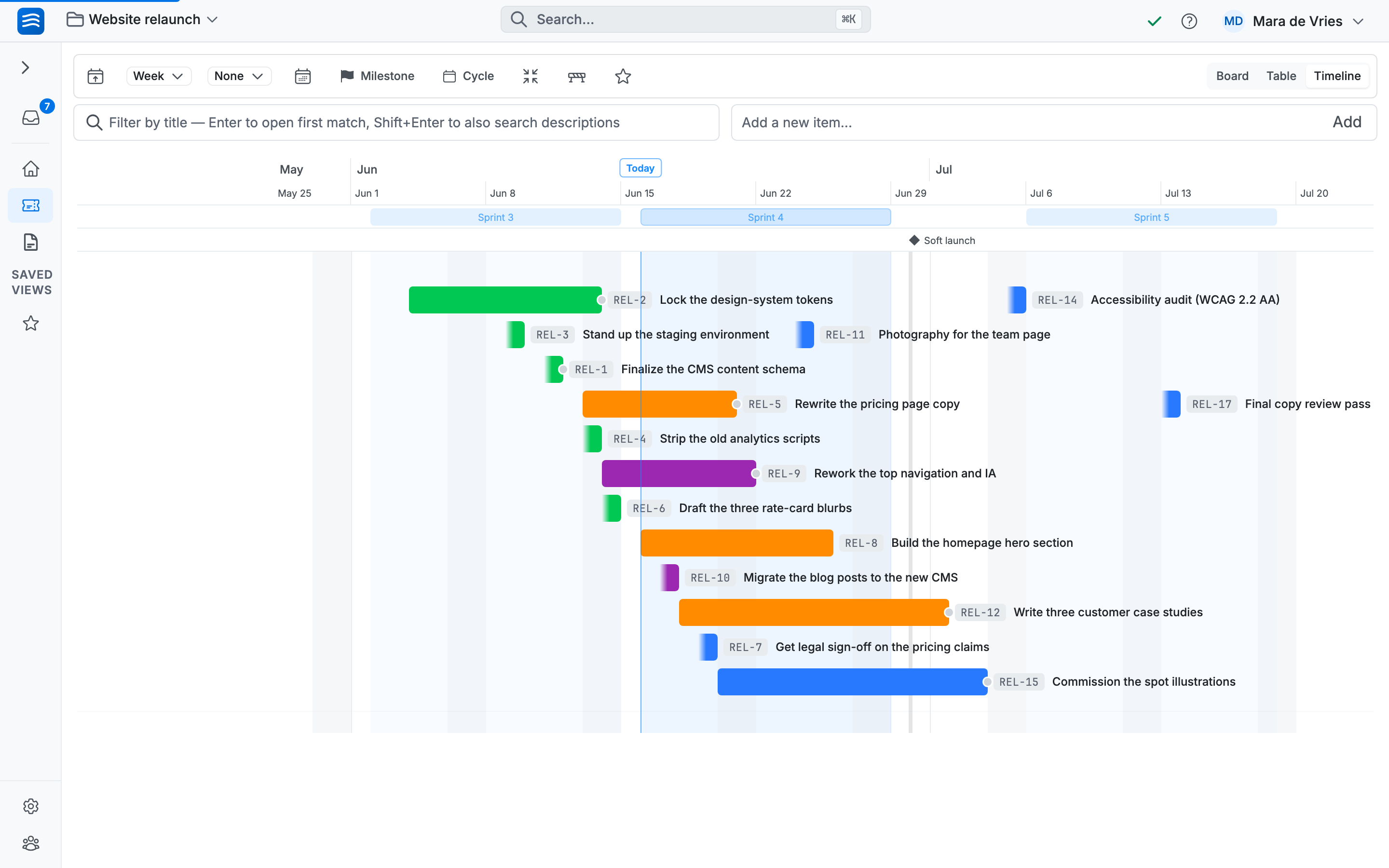
Es un modo, no una opción enterrada en un panel de administración. Actívalo por persona, cuando quieras. Hay quien vive en modo Compacto; hay quien lo activa para las sesiones de planificación y vuelve al estándar para el trabajo del día a día.