Aprender · Primeros pasos · 3 min de lectura
Elementos
Todo lo que registras en Wodo es un elemento. Elegimos la palabra más neutra que pudimos encontrar a propósito: un elemento puede ser un bug, una cláusula de contrato, una escena que rodar, una idea, un capítulo, una reparación. Wodo no asume que tu trabajo es software.
El panel de detalle
Haz clic en un elemento (o selecciónalo y pulsa Enter) para abrir su panel de detalle.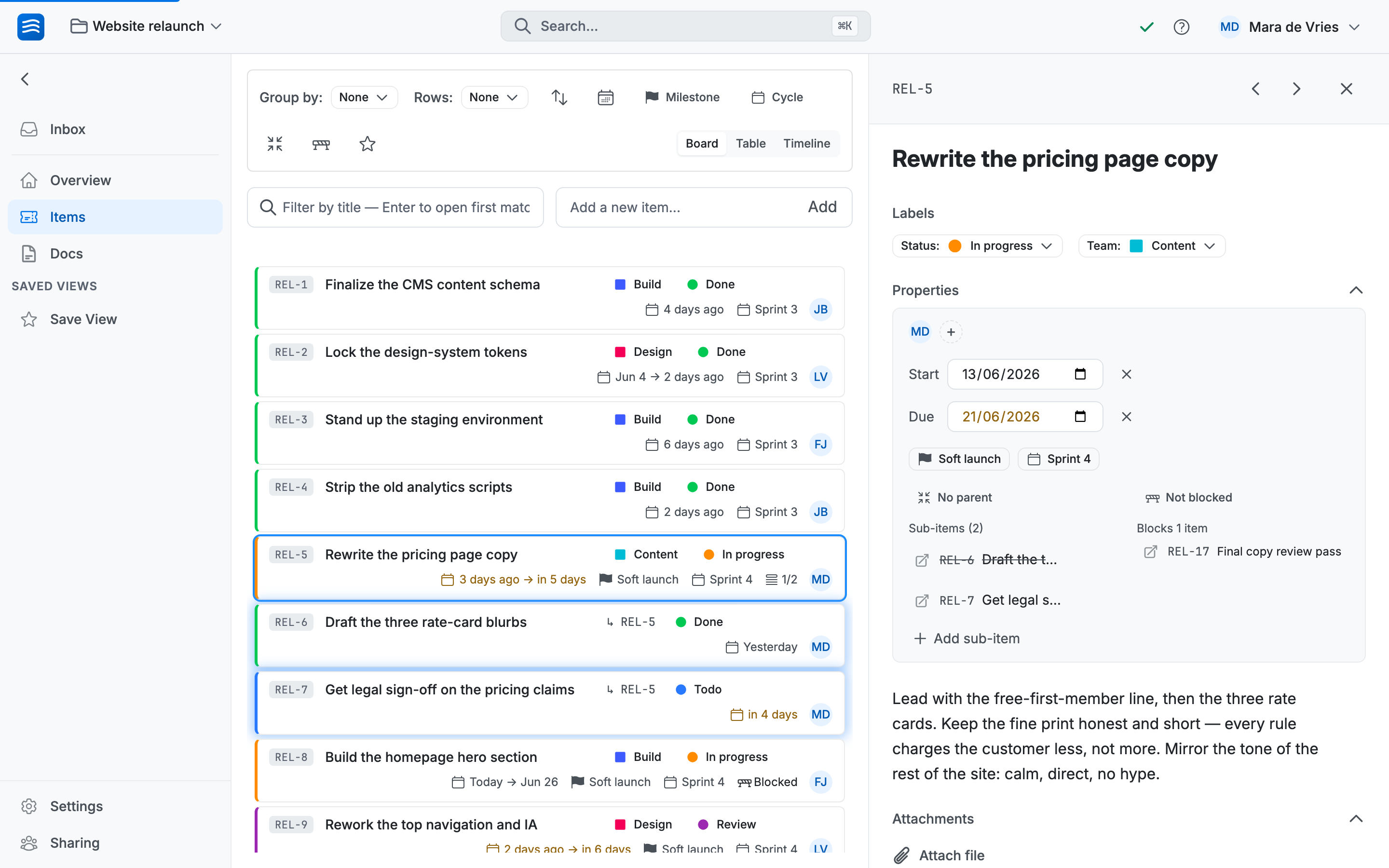 1234567↔
Lo que contiene el panel, de arriba abajo:
- Título — el nombre del elemento. Haz clic en él para renombrar el elemento aquí mismo.
- Etiquetas — Estado, Equipo y cualquier otra. Tratadas en detalle en la página siguiente.
- Responsables — las personas o equipos completos responsables del elemento.
- Fechas — una fecha de vencimiento y, opcionalmente, una fecha de inicio. Los elementos con fechas aparecen en la línea de tiempo, y pueden seguirte hasta tu propio calendario mediante feeds de calendario.
- Sub-elementos: pulsa I para añadir uno. Cada uno es un elemento completo por sí mismo; el padre muestra una pequeña insignia con el conteo de completados.
- Descripción — texto enriquecido, editado en tiempo real junto con quien más tenga el elemento abierto. Pega imágenes directamente.
- Adjuntos — archivos que pertenecen al trabajo.
↔ Arrastra el borde izquierdo del panel para hacerlo más ancho o más estrecho, como prefieras.
Los comentarios están más abajo: la discusión vive con el elemento. Ver Comentarios y menciones.
Unas pocas teclas agilizan el panel una vez abierto: L para etiquetas, A para responsables, D para la descripción, C para un comentario. La lista completa está en Velocidad.
Archivar, no eliminar
Cuando el trabajo termina (o se abandona) se archiva, no se elimina. Los elementos archivados desaparecen de tus vistas pero siguen siendo buscables y se pueden recuperar. El historial tiene valor: «¿no intentamos esto el año pasado?» merece una respuesta.
Puedes archivar un solo elemento desde su menú, o toda una columna de una vez. Los espacios también pueden archivar automáticamente los elementos completados pasado el número de días que elijas. Más información en estados de finalización.
De hecho, no existe «eliminar elemento» en Wodo. Un elemento no puede ser destruido por un clic involuntario o un mal momento. La eliminación permanente existe solo a nivel de un espacio entero (un acto de administrador, también la forma de liberar almacenamiento), y para tu cuenta y organización cuando te vas definitivamente.
Deshacer
⌘Z deshace tu último cambio: mover una tarjeta, editar una etiqueta, archivar un elemento. ⌘⇧Z lo rehace. Esto funciona en casi todo lo que hay dentro de un espacio.Ir más lejos