Aprender · Gestionar una organización · 3 min de lectura
Importar y exportar
La exportación existe para que quedarse en Wodo sea una elección, no una trampa.
Exportar un espacio
Desde la lista de espacios de administración, cualquier espacio se exporta de dos formas:
- Datos del espacio — un único archivo JSON con todo lo textual: elementos, documentos, comentarios, etiquetas, vistas, historial de quién dijo qué.
- Archivo completo — un ZIP con los datos más todos los adjuntos. La descarga fluye directamente desde la región donde vive el espacio.
Sin limitaciones, sin «contacta con ventas para exportar», sin nivel en el que esto se desbloquea.
Trata el archivo resultante con cuidado: una exportación es completa, lo que significa que contiene datos personales: nombres, comentarios, quién hizo qué y cuándo. Por eso exportar está reservado a los administradores de la organización, y por eso cada exportación queda registrada en el registro de auditoría: tener respuestas completas a «quién se ha llevado una copia de estos datos y cuándo» es exactamente lo que tus propias obligaciones de privacidad te pedirán. Una vez descargado, proteger el archivo es tu responsabilidad.
Importar un espacio
Gestionar espacios → Importar espacio te guía paso a paso:
- Elige una región y un archivo — dónde debe vivir el espacio importado y el archivo de exportación (ZIP completo o JSON solo con datos).
- Subir — por fragmentos y reanudable; si se cae la conexión con un archivo de 2 GB, continúa donde lo dejó y solo vuelve a subir las partes que faltan.
- Revisar antes de que ocurra nada: el asistente muestra lo que encontró (elementos, documentos, comentarios, adjuntos y su tamaño), las advertencias que haya, y una tabla de correspondencia de personas: quién en el archivo coincide con un miembro actual y quién no. Las personas sin coincidencia conservan su nombre en los comentarios; sus asignaciones se descartan en lugar de adivinarse.
- Importar — con progreso en tiempo real y un enlace al nuevo espacio al terminar.
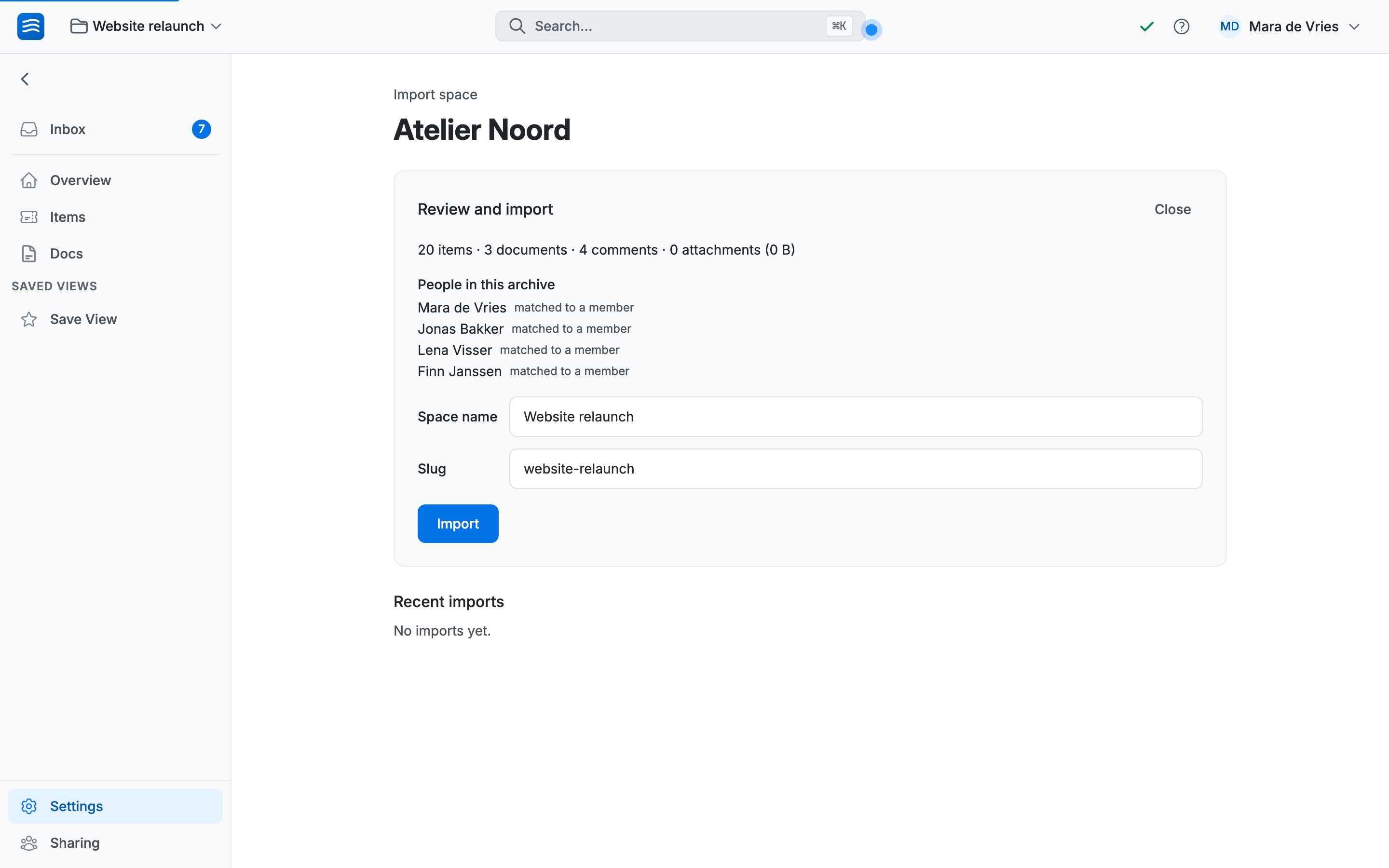
Si una importación termina con algunos adjuntos faltantes (un archivo truncado, un fallo puntual), Reparar adjuntos te permite volver a subir el archivo contra la importación ya finalizada; solo se restaura lo que falta. Sin empezar de cero.
Un formato sobre el que construir
El asistente de arriba acepta el formato de exportación propio de Wodo. Un espacio exportado de una organización o región de Wodo se importa en otra al completo, lo que también convierte exportar/importar en la forma de mover un espacio entre regiones.
¿Vienes de otra herramienta? Jira, Linear, Asana y Trello se importan directamente (en la app o con una CLI de código abierto) y llegan a este mismo paso de revisión.
Y porque una historia de salida que no puedes verificar es solo una promesa, el formato de exportación está documentado: los desarrolladores pueden leer el formato de exportación de espacio y construir sus propias herramientas sobre él.