Aprender · Primeros pasos · 4 min de lectura
Primeros pasos
De cero a una lista compartida y funcional en diez minutos.
Iniciar sesión
Ve a app.wodo.co e inicia sesión con Google o Microsoft. No hay contraseña que inventar. Wodo nunca almacena ninguna. Si tu empresa conecta más adelante su propio proveedor de identidad, iniciarás sesión a través de él; si te invitan como colaborador externo, puedes usar una Passkey. Más sobre esto en Compartir tu trabajo.
Únete a (o crea) una organización
La mayoría de las personas llegan por invitación: un compañero te invitó a una organización o a un espacio concreto, hiciste clic en el enlace del correo, iniciaste sesión, aceptaste, y el trabajo ya está ahí. Si ese es tu caso, salta directamente a Añadir elementos.
¿Empiezas desde cero? Entonces creas la organización (el contenedor de tu equipo) y su primer espacio: el lugar donde vive una línea de trabajo. Un proyecto, un equipo, una cuenta de cliente; la unidad que tenga sentido para ti.
Al crear un espacio tomas dos decisiones que por ahora puedes dejar casi sin tocar:
- Una plantilla. Las plantillas precargan un espacio con etiquetas y estructura. Elige la más sencilla; todo lo que configura se puede cambiar después. Consulta Plantillas para ver cómo las organizaciones crean las suyas.
- Una región de almacenamiento. Decide dónde se almacena físicamente el contenido del espacio: UE, Canadá, más a medida que lleguen. Consulta Tus datos y tu privacidad.
Orientarse
Pasarás casi todo tu tiempo en una sola pantalla, así que vale la pena un recorrido rápido. Aquí tienes un espacio que ya está en uso, con las partes que conviene conocer numeradas. Una regla lo aclara todo: el borde izquierdo trata de este espacio; la barra superior trata de ti y de moverte por la app.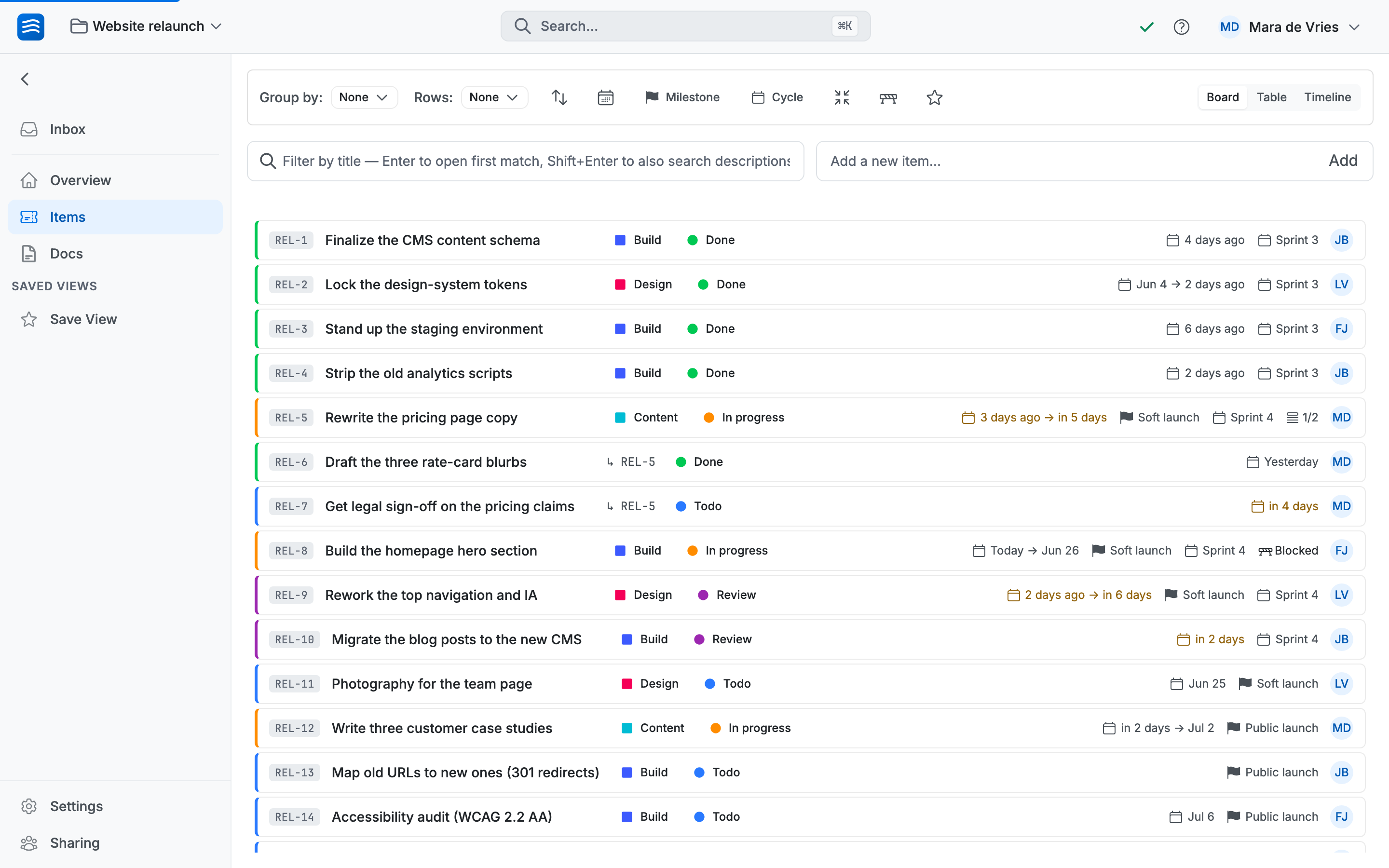 1234567
- Selector de espacios — el nombre del espacio, arriba a la izquierda. Cambia de espacio aquí; si puedes crearlos, Nuevo espacio está en el mismo menú.
- Búsqueda — encuentra cualquier elemento, documento o espacio. ⌘K (o Ctrl+K) la abre desde cualquier lugar.
- Tú — tu avatar, arriba a la derecha: ajustes de cuenta y cerrar sesión. Los administradores de la organización también acceden desde aquí a la configuración, los miembros, la facturación, el registro de auditoría y las integraciones de la organización.
- Tus vistas — la barra de la izquierda enumera las formas de ver este espacio: Bandeja de entrada, Resumen, Elementos, Documentos, y cualquier Vista guardada (una porción filtrada y agrupada que alguien guardó).
- Configuración y Compartir — abajo a la izquierda, ambas específicas de este espacio: Configuración (etiquetas, hitos y lo demás; solo para administradores del espacio) y Compartir (quién entra).
- Añadir un elemento nuevo — el cuadro cerca de la parte superior del área principal. Escribe un título y pulsa Intro; N coloca el cursor aquí desde cualquier lugar.
- Tablero · Tabla · Línea de tiempo — arriba a la derecha del área principal: los mismos elementos en tres formas. Cambias la vista, no los elementos.
Añadir elementos
Un elemento es una unidad de trabajo. Pulsa N (o haz clic en el cuadro Añadir un elemento nuevo) y escribe un título. Pulsa Intro y escribe el siguiente. Cinco elementos te llevan treinta segundos.
Los elementos aparecen como tarjetas en un tablero con columnas como Todo, Doing y Done. Algo que conviene saber desde el principio: esos nombres de columna no están integrados en Wodo. Son valores de una etiqueta que creó la plantilla, y puedes renombrarlos (o sustituirlos por completo) en cualquier momento. De eso trata la página siguiente.
Avanzar con el trabajo
Arrastra una tarjeta de Todo a Doing cuando la empiezas, y a Done cuando terminas. Haz clic en cualquier tarjeta para abrir su panel de detalle: añade una descripción más larga, una fecha de vencimiento, la persona responsable.
Si alguien más está en el espacio, verás sus cambios aparecer según los hace. Sin recargar, sin botón de guardar.
Eso es todo
Una lista compartida donde todos ven el mismo estado en tiempo real. Así es como se puede usar Wodo en su forma más completa. Si con eso tienes suficiente, ya has terminado; el resto de este manual puede esperar. Cuando tengas curiosidad por saber qué más pueden hacer las tarjetas, sigue leyendo.