Aprender · Trae tu propia IA · 4 min de lectura
Trae tu propia IA
Wodo habla MCP, el protocolo abierto que las herramientas de IA usan para trabajar con otro software. Abierto significa exactamente eso: traes la IA que tu empresa ha aprobado, sea la que sea: Vibe de Mistral, un modelo que funciona en tu propio hardware, Claude o cualquier otro asistente compatible con MCP. No incluimos una IA en Wodo ni elegimos una por ti. Tu contenido, tu elección de modelo, incluyendo la opción de ninguno.
Conectar un asistente no es un ajuste de administrador. Cualquier miembro puede hacerlo por su cuenta. Se ejecuta bajo tu propia cuenta, y eso determina todo lo que sigue.
Una vez conectado (y solo con tu autorización explícita), un asistente puede buscar y leer elementos y documentos, crearlos y actualizarlos, añadir comentarios y gestionar etiquetas e hitos, actuando como tú, viendo solo lo que tú puedes ver. El acceso es limitado y revocable en cualquier momento; una organización cuyo contenido es de solo lectura también lo es para los asistentes.
Un recordatorio: lo que un asistente hace con el contenido que lee está gobernado por su operador, no por nosotros. Por eso el modelo aprobado por la empresa (o el local) es la opción correcta por defecto.
La conexión sigue siempre la misma lógica: apunta tu asistente al endpoint MCP de Wodo (https://app.wodo.co/mcp) y luego inicia sesión una vez para autorizarlo. Así se ve en las herramientas que hemos probado.
Mistral Vibe
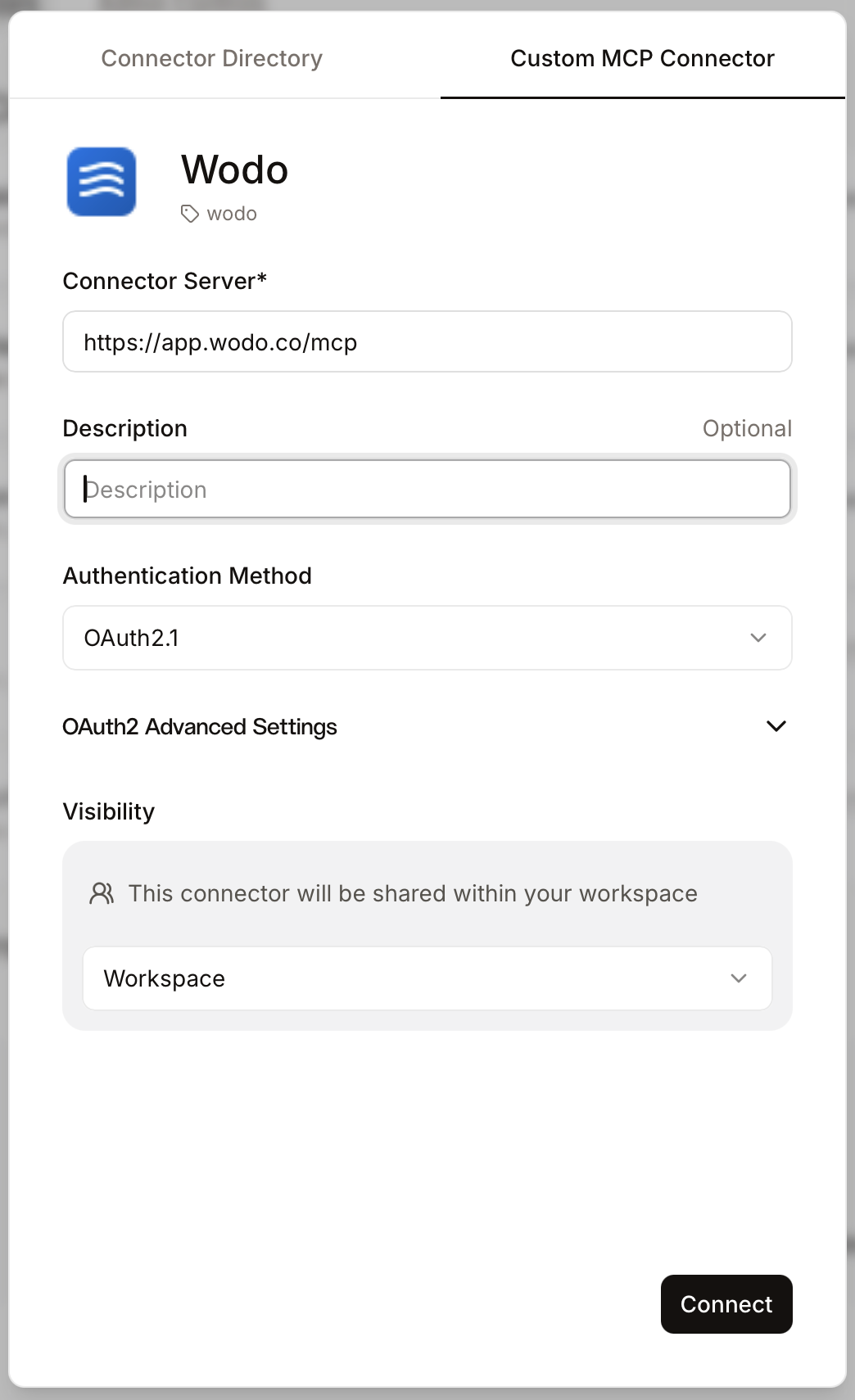
- Abre Connectors, haz clic en + Add Connector y elige la pestaña Custom MCP Connector.
- Ponle un título (por ejemplo «Wodo») e introduce en Connector Server la dirección
https://app.wodo.co/mcp. - Elige la Visibility que prefieras: solo tú o compartido con tu workspace.
- El botón Create cambia a Connect. Haz clic y autoriza en la página de inicio de sesión de Wodo.
LM Studio (modelo local)
¿Ejecutas un modelo en tu propio hardware? LM Studio se conecta a través de su configuración MCP: sin nube de por medio.
La vía rápida. Haz clic para abrir LM Studio con el servidor ya rellenado (requiere LM Studio 0.3.17 o posterior):
O hazlo tú mismo, edita mcp.json e incluye Wodo:
{
  "mcpServers": {
    "wodo": {
      "url": "https://app.wodo.co/mcp"
    }
  }
}
Guarda, y LM Studio confirma "wodo" has been added (el botón hace lo mismo). Haz clic en Configure. Luego, en un chat, abre el menú de plugins y activa mcp/wodo: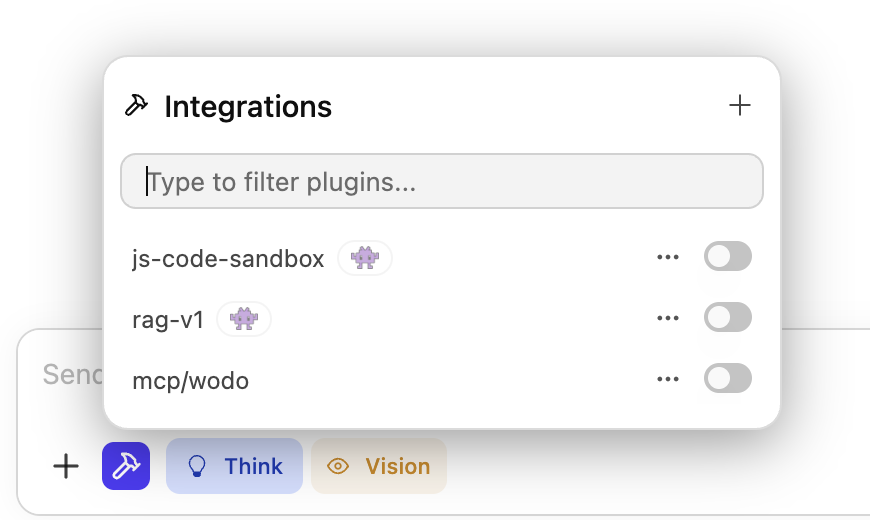
La primera vez que lo activas, LM Studio detecta que necesita autenticarse y abre la página de inicio de sesión de Wodo. Vuelve y confirma Wodo MCP is now ready to use. Tu modelo local ya puede usarlo en los chats.
Claude Desktop
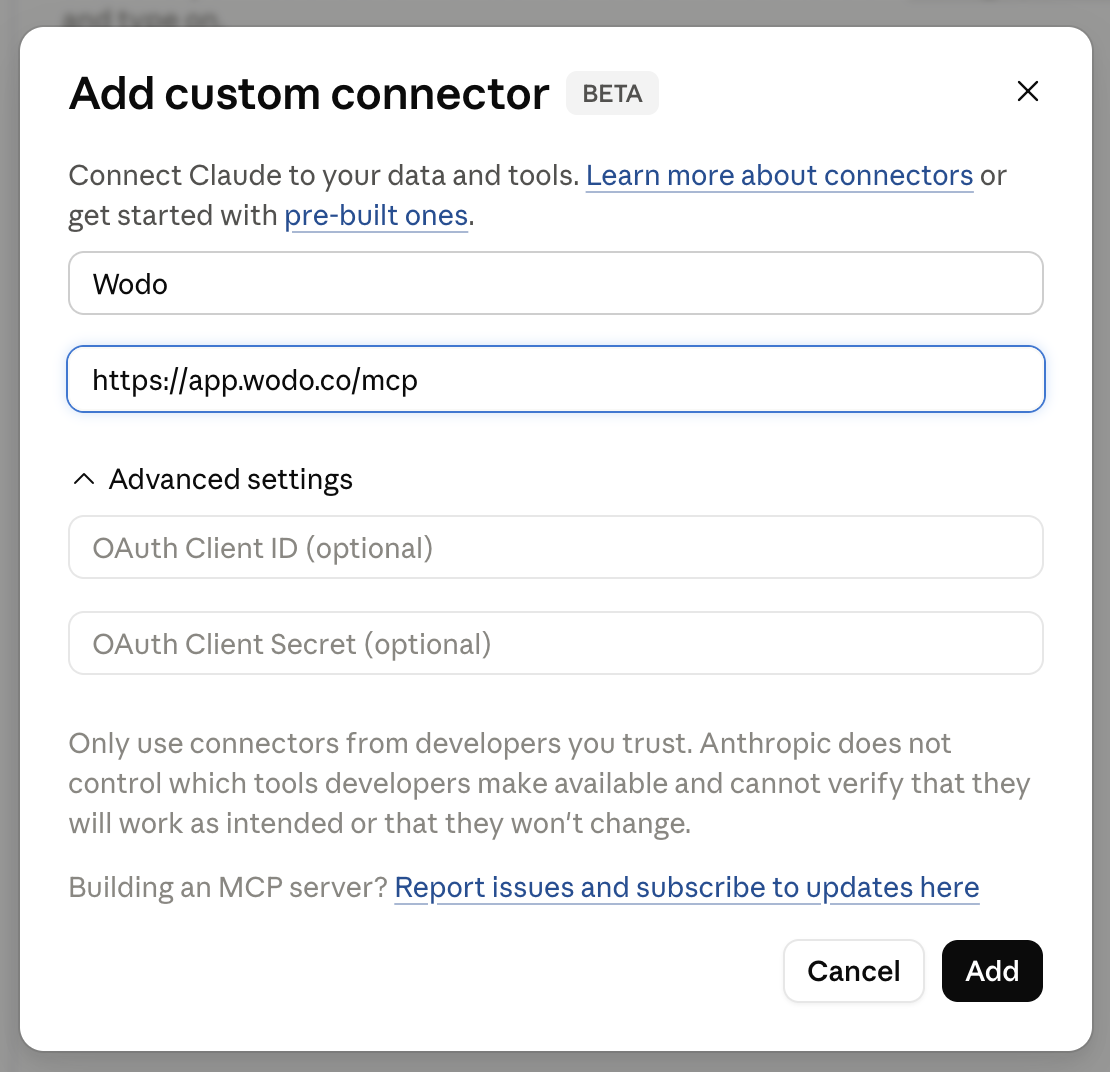
- En Customize → Connectors, haz clic en + y elige Add custom connector.
- Ponle un nombre (por ejemplo «Wodo»), introduce la URL
https://app.wodo.co/mcpy haz clic en Add. - Claude muestra You are not connected to Wodo yet. Haz clic en Connect y autoriza en la página de inicio de sesión de Wodo.
Claude Code
Sin diálogo, solo dos comandos:
- Añade el servidor desde tu terminal:
claude mcp add --transport http wodo https://app.wodo.co/mcp. - Ejecuta
/mcp, selecciona wodo y luego Authenticate. Claude abre la página de inicio de sesión de Wodo.