Lernen · Schnelligkeit · 2 Min. Lesezeit
Suche und die Befehlspalette
Zwei Tastenkombinationen decken alles ab, was in Wodo auffindbar ist.
⌘K: die Befehlspalette
⌘K (oder Ctrl+K) öffnet die Palette. Leer dient sie der Navigation: Zu einem Ihrer Bereiche springen, Einstellungen öffnen, einen Bereich erstellen, das Theme wechseln. Sobald Sie zu tippen beginnen, wird sie zur Suche im aktuellen Bereich: Elemente, Dokumente und Kommentare, sinnvoll gereiht (Titelübereinstimmungen zuerst).
Nützliche Details:
- Tippen Sie die Kurz-ID eines Elements (
WDO-123), um direkt dorthin zu springen. -wortschließt einen Begriff aus;„exakte Phrase“sucht nach einem genauen Treffer.- Ein Kontrollkästchen bezieht archivierte Elemente ein, denn „Haben wir das nicht letztes Jahr gelöst?“ ist genau der Moment, in dem man sucht.
⌘⇧K: die gesamte Organisation
⌘⇧K sucht in jedem Bereich, auf den Sie Zugriff haben, ob aktuelles Projekt oder nicht, archiviert oder nicht (mit dem Umschalter). Die Ergebnisse zeigen an, aus welchem Bereich sie stammen.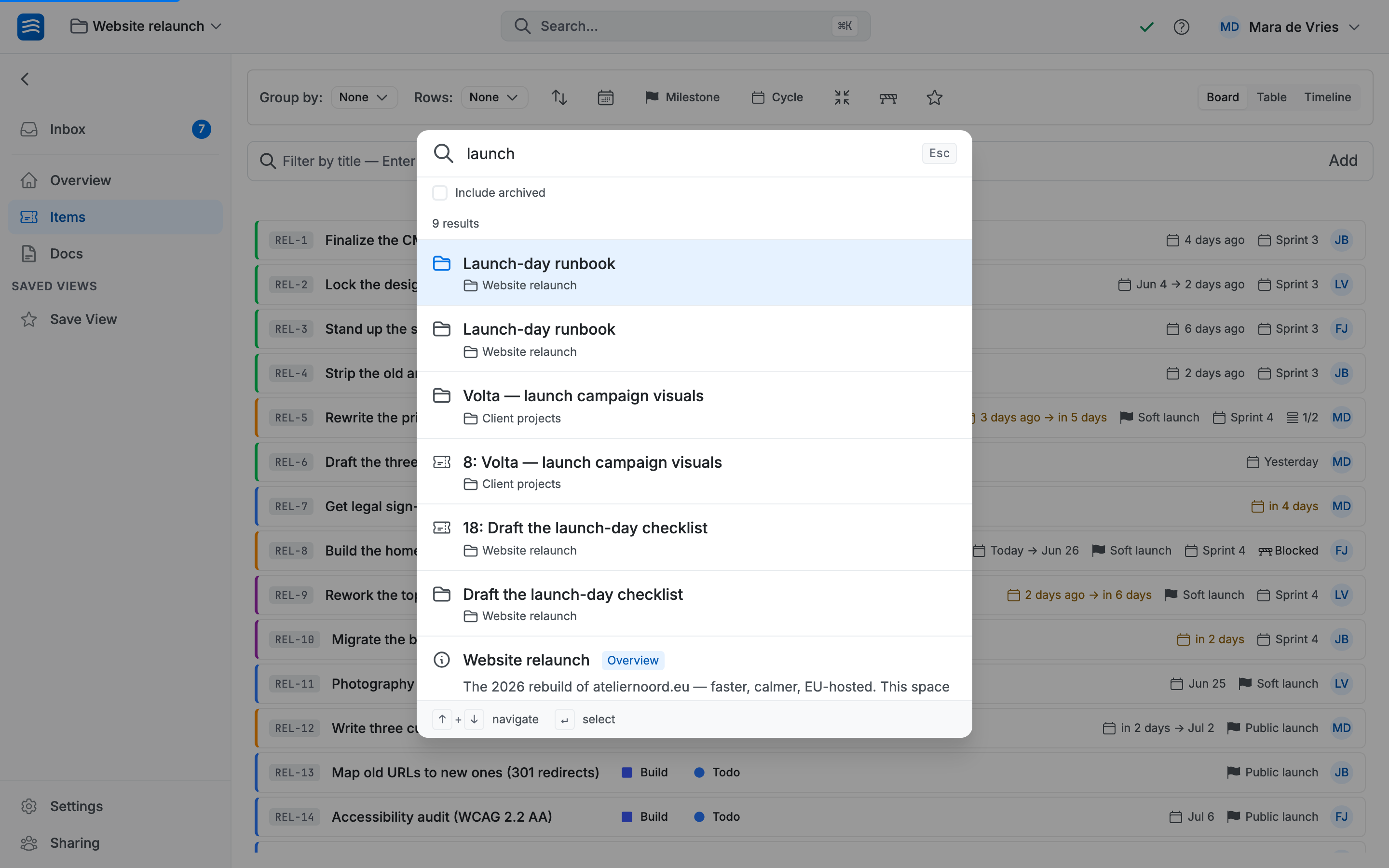
Das ist der Schlüssel zum institutionellen Gedächtnis. Das Lieferantenproblem aus zwei Projekten zuvor, das Entscheidungsdokument, das jemand im Bereich eines anderen Teams verfasst hat, das abgebrochene Element mit der beigefügten Erklärung: eine Suchanfrage, unabhängig davon, wo es liegt.
Zugriffsregeln gelten wie immer: Die Suche zeigt Ihnen nur, was Sie ohnehin öffnen könnten, nicht mehr.