Lernen · Kontext, der mitreist · 4 Min. Lesezeit
Die Übersicht und Widgets
Jeder Bereich öffnet sich auf seiner Übersicht: der ersten Seite, die man dort sieht. Sie ist ein Dokument wie die anderen, Sie schreiben also darauf, wofür der Bereich da ist. Sie kann außerdem Widgets enthalten: Live-Zahlen, Listen und Fortschritt aus den Elementen und Dokumenten des Bereichs.
Die Übersicht
Ein neuer Standard-Bereich beginnt mit einem Dashboard. Oben steht eine Zeile, die fragt, wofür der Bereich da ist, und darauf wartet, ersetzt zu werden. Darunter:
- vier Zahlen: Meine offenen Elemente, Überfällig, Blockiert und Bald fällig
- eine Aufschlüsselung aller Elemente nach Status
- zwei Listen: Ihre offenen Elemente nach Fälligkeitsdatum und was in den letzten sieben Tagen abgeschlossen wurde
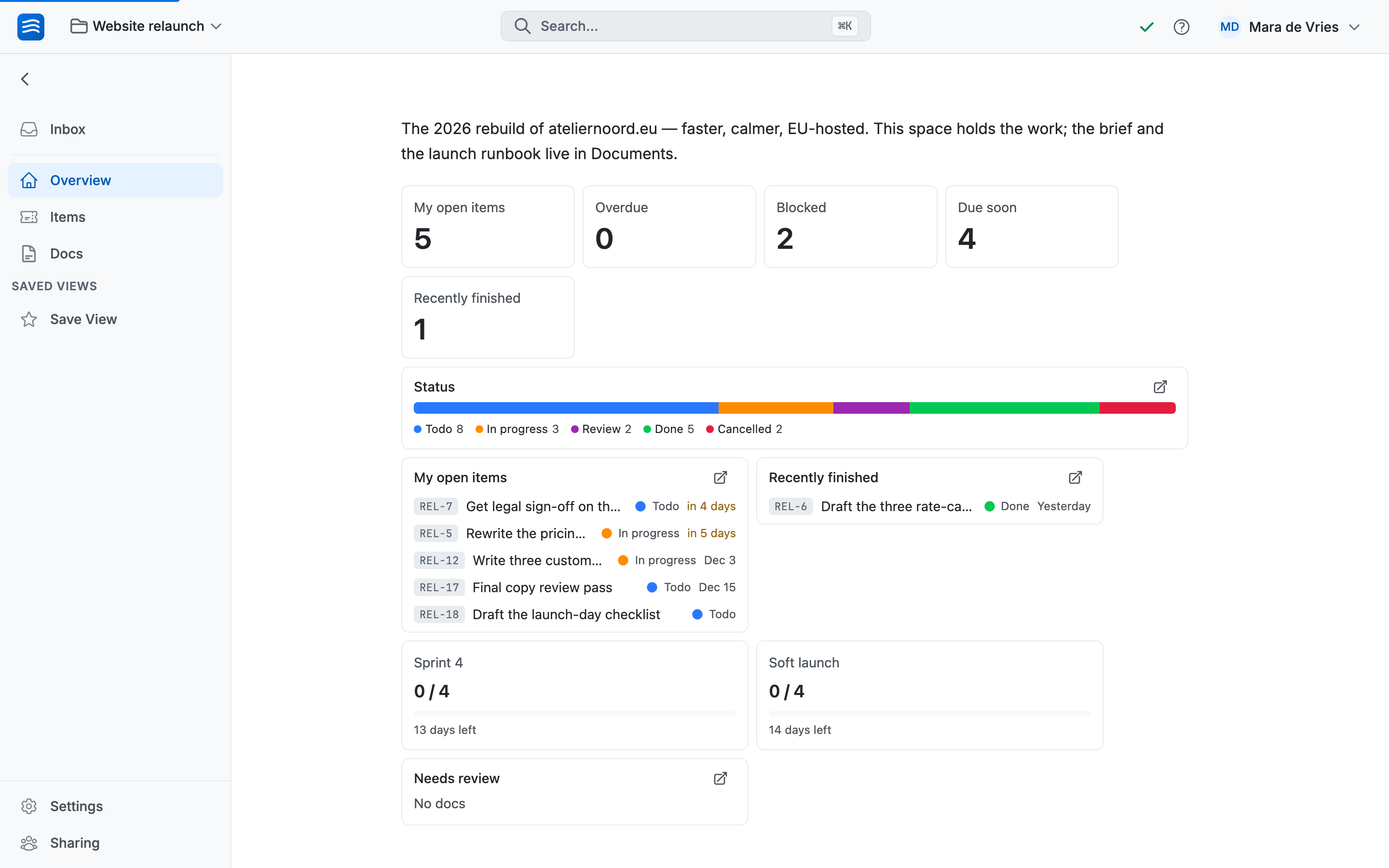
Behalten Sie die Widgets, die Sie nutzen, und löschen Sie den Rest; sie sind Teil der Seite. Ist eine Übersicht leer, sehen alle, die sie bearbeiten dürfen, Vorgeschlagene Widgets hinzufügen: eine Auswahl, die sich danach richtet, wofür der Bereich Daten hat, etwa ein Fortschrittsbalken, wenn er Zyklen nutzt oder einen anstehenden Meilenstein hat.
Die Widgets
Tippen Sie / in der Übersicht oder in einem beliebigen Dokument und wählen Sie eines aus:
| Widget | Was es zeigt |
|---|---|
| Anzahl | Die Zahl der passenden Elemente. Ein Klick öffnet sie gefiltert in der Ansicht Elemente. |
| Elementliste | Passende Elemente mit ihrem primären Label (etwa Status) und Fälligkeitsdatum, sortiert nach Fälligkeitsdatum, letzter Aktivität oder Ihrer manuellen Reihenfolge. Ein Klick auf eine Zeile öffnet das Element. |
| Aufschlüsselung | Ein Balken der passenden Elemente, aufgeteilt nach den Werten eines Labels (des primären Labels, wenn Sie kein anderes wählen). Ein Klick auf einen Wert zeigt seine Elemente. |
| Fortschritt | Abgeschlossene von allen Elementen in einem Zyklus oder Meilenstein und die verbleibenden Tage. Standardmäßig folgt es dem aktuellen oder nächsten Zyklus, sonst dem nächsten Meilenstein; Sie können auch einen bestimmten wählen. |
| Dokumentliste | Dokumente, die eine Überprüfung brauchen, die Ihnen gehören oder die zuletzt geändert wurden. |
Vorgeschlagene Widgets im selben Menü fügt die ganze vorgeschlagene Auswahl an der Cursorposition ein.
Live, und für die Person, die liest
Verschieben Sie ein Element nach Done, und Zahlen, Listen und Balken ändern sich sofort, für alle, die gerade hinsehen. Niemand muss neu laden oder einen Bericht neu erstellen.
Ein Widget antwortet für die Person, die es liest. Meine bedeutet die lesende Person, daher zeigt dieselbe Übersicht jeder Person ihre eigenen offenen Elemente. Heute fällig ist das Heute der lesenden Person, und Titel erscheinen in ihrer Sprache. Wer liest, kann zu den Elementen durchklicken; um ein Widget zu ändern, braucht man Bearbeitungsrechte für die Seite.
Ändern, was ein Widget zeigt
Wenn Sie die Seite bearbeiten, fahren Sie mit der Maus über ein Widget, um seine Werkzeugleiste zu sehen. Legen Sie seine Größe fest (klein, mittel oder volle Breite; Widgets in derselben Zeile stehen nebeneinander) oder öffnen Sie die Widget-Einstellungen:
- Ein Titel, oder keiner, dann beschreibt sich das Widget über seine Filter.
- Filter aus demselben Filtermenü wie in der Ansicht Elemente: zugewiesene Person, Labels, Abschluss (Offen, Abgeschlossen, Kürzlich abgeschlossen), Fälligkeitsdatum, Meilenstein, Zyklus, übergeordnetes Element und blockiert.
- Je nach Widget: Reihenfolge und Anzahl der Zeilen einer Liste, das Label, nach dem eine Aufschlüsselung aufteilt, was ein Fortschrittsbalken verfolgt und welche Dokumente eine Dokumentliste zeigt.
Änderungen werden sofort gespeichert.
Widgets in Dokumenten
Jedes Dokument kann dieselben Widgets enthalten, die den ganzen Bereich auswerten: eine Statusseite für einen Kunden, die Wochenseite eines Teams, ein Meilenstein-Briefing mit seinem Fortschritt ganz oben. In einer Tabellenzelle wird ein Widget kompakt dargestellt. Auch ein verbundener KI-Assistent kann Widgets in ein Dokument schreiben.