Lernen · Perspektiven · 3 Min. Lesezeit
Viele Elemente auf einmal ändern
Zehn Elemente brauchen denselben Meilenstein, oder eine ganze Spalte wandert in den nächsten Zyklus. Wählen Sie sie aus und ändern Sie sie in einem Schritt.
Auswählen
Auf dem Board und in der Tabelle:
- ⌘-Klick (Strg-Klick unter Windows und Linux) nimmt ein Element in die Auswahl auf oder entfernt es daraus. Jede Karte und jede Zeile hat außerdem ein Kontrollkästchen, das erscheint, wenn Sie mit der Maus darüber fahren.
- Umschalt-Klick wählt alles zwischen dem zuletzt gewählten Element und diesem aus, auch über Spalten hinweg.
- Mit der Tastatur wählt X das fokussierte Element aus, ⇧J / ⇧K erweitern die Auswahl nach unten oder oben, und ⌘A wählt alle sichtbaren Elemente aus.
- Für eine ganze Gruppe: Alle in Spalte auswählen im ⋮-Menü einer Spalte auf dem Board oder das Kontrollkästchen in der Kopfzeile der Tabelle.
Esc oder Zurücksetzen beendet die Auswahl.
Gemeinsam ändern
Sind zwei oder mehr Elemente ausgewählt, wird das Seitenpanel zum Auswahlpanel: oben die ausgewählten Elemente, darunter die Felder, die Sie setzen können.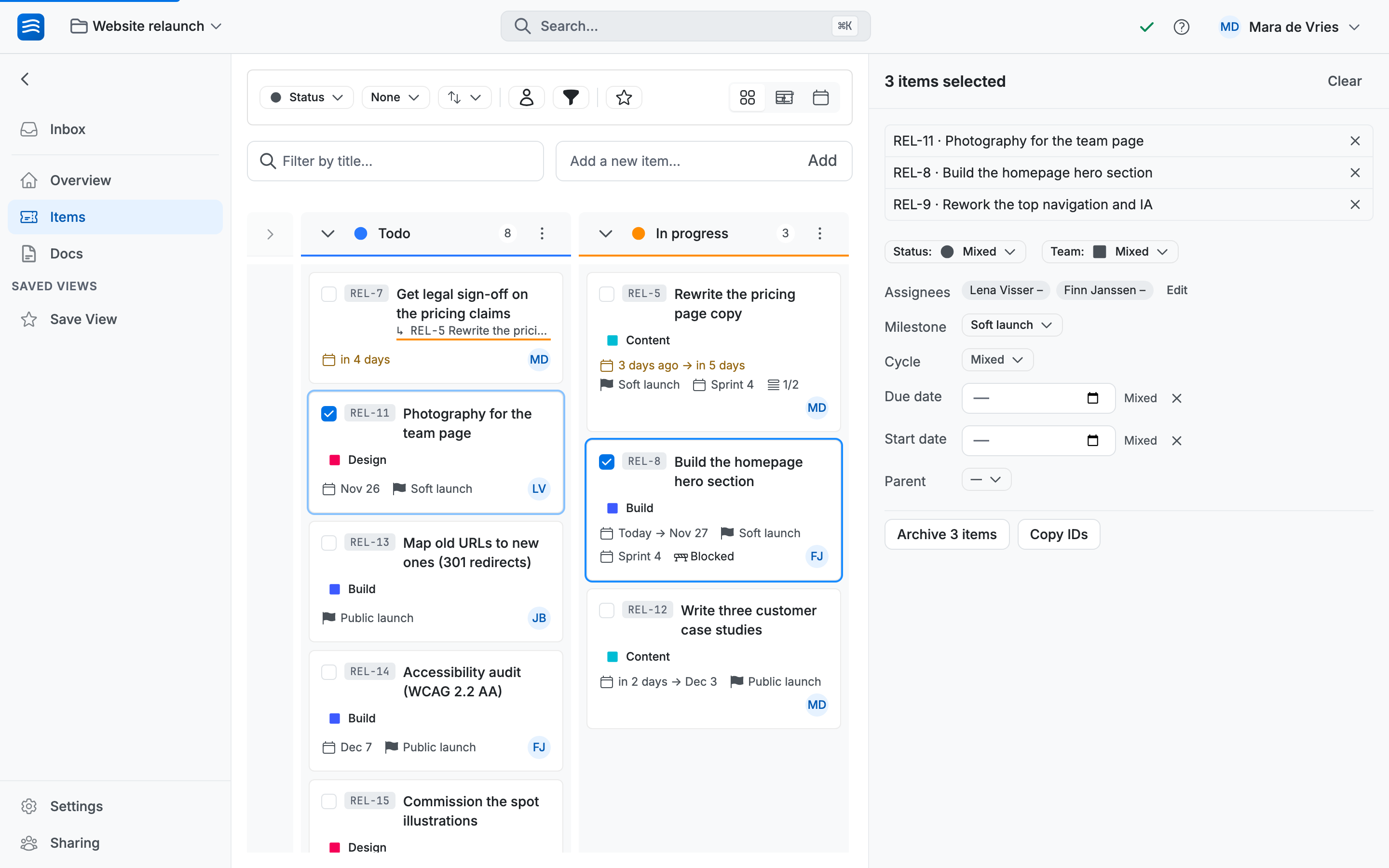
- Setzen Sie Labels, zugewiesene Personen, Meilenstein, Zyklus, Fälligkeits- und Startdatum oder das übergeordnete Element. Wo sich die Elemente unterscheiden, steht im Feld Gemischt; fahren Sie mit der Maus darüber, um die Anzahl je Wert zu sehen. Was Sie setzen, gilt für jedes ausgewählte Element.
- Elemente archivieren oder Elemente wiederherstellen, oder IDs kopieren für eine Liste, die Sie anderswo einfügen können.
- Das × neben einem Element nimmt es aus der Auswahl; ein Klick auf seinen Namen öffnet nur dieses Element.
Jede Änderung ist ein einziger Schritt: Die Bestätigung bietet Rückgängig an, und ⌘Z macht sie für alle Elemente auf einmal rückgängig. Ein Element, das durch eine Änderung aus Ihrem Filter fällt, bleibt ausgewählt und ist als durch Filter ausgeblendet markiert, sodass Sie die Änderung weiterhin rückgängig machen oder damit weiterarbeiten können.
Gut zu wissen
- Ziehen verschiebt eine Karte. Ziehen Sie eine ausgewählte Karte, bewegt sich nur diese; der Rest der Auswahl bleibt, wo er ist.
- Die Palette wirkt auf die Auswahl. ⌘K listet zuerst Diese Elemente, sodass Sie per Eingabe einen Wert setzen, zuweisen oder archivieren können. Siehe Suche und die Befehlspalette.
- Auf dem Smartphone zeigt eine Leiste am unteren Rand, wie viele Elemente ausgewählt sind; Bearbeiten öffnet das Auswahlpanel.
- Mit Lesezugriff können Sie trotzdem Elemente auswählen und ihre IDs kopieren.