Lernen · Erste Schritte · 3 Min. Lesezeit
Elemente
Alles, was Sie in Wodo verfolgen, ist ein Element. Wir haben bewusst das neutralste Wort gewählt: Ein Element kann ein Bug sein, eine Vertragsklausel, eine zu drehende Szene, eine Idee, ein Kapitel, eine Reparatur. Wodo setzt nicht voraus, dass Ihre Arbeit Software ist.
Das Detailpanel
Klicken Sie auf ein Element (oder wählen Sie es aus und drücken Sie Enter), um das Detailpanel zu öffnen.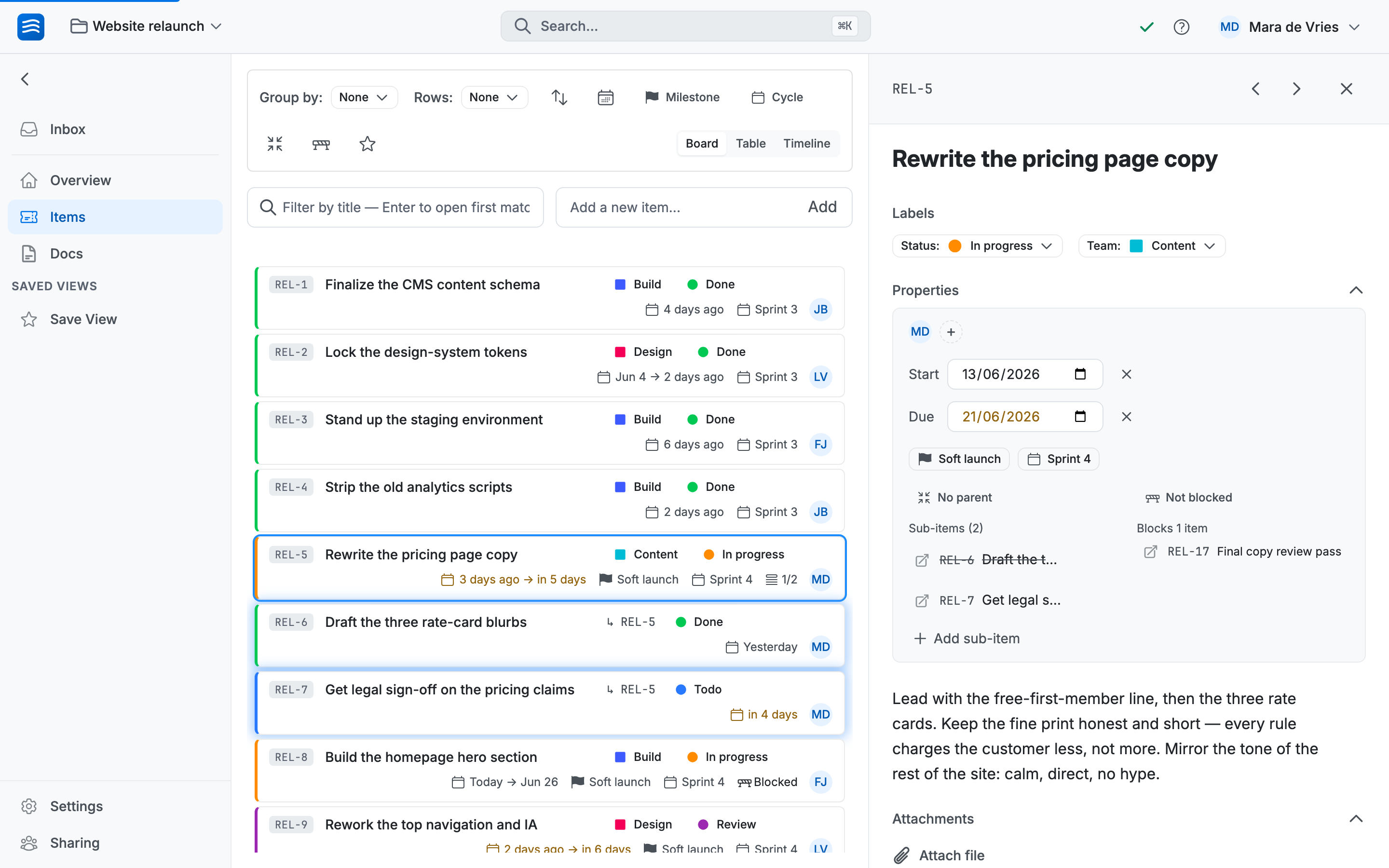 1234567↔
Was das Panel enthält, von oben nach unten:
- Titel — der Name des Elements. Klicken Sie darauf, um das Element direkt hier umzubenennen.
- Labels — Status, Team und alle weiteren. Ausführlich auf der nächsten Seite erklärt.
- Zuständige Personen — die Personen oder ganzen Teams, die dafür verantwortlich sind.
- Datumsangaben — ein Fälligkeitsdatum und optional ein Startdatum. Elemente mit Datumsangaben erscheinen auf dem Zeitstrahl, und können Sie über Kalender-Feeds in Ihren eigenen Kalender begleiten.
- Unterelemente: Drücken Sie I, um eines hinzuzufügen. Jedes ist ein vollständiges Element für sich; das übergeordnete Element zeigt einen kleinen Erledigungszähler.
- Beschreibung — Rich Text, der gemeinsam mit anderen bearbeitet wird, die das Element gerade geöffnet haben. Bilder können direkt eingefügt werden.
- Anhänge — Dateien, die zur Arbeit gehören.
↔ Ziehen Sie die linke Kante des Panels, um es breiter oder schmaler zu machen. Ganz wie Sie möchten.
Kommentare stehen weiter unten: die Diskussion bleibt beim Element. Siehe Kommentare und Erwähnungen.
Einige Tasten machen das Panel schneller, sobald Sie es geöffnet haben: L für Labels, A für zuständige Personen, D für die Beschreibung, C für einen Kommentar. Die vollständige Liste finden Sie unter Geschwindigkeit.
Archivieren, nicht löschen
Wenn Arbeit abgeschlossen (oder aufgegeben) wird, wird sie archiviert, nicht gelöscht. Archivierte Elemente verschwinden aus Ihren Ansichten, bleiben aber durchsuchbar und können wiederhergestellt werden. Geschichte hat Wert: „Haben wir das nicht letztes Jahr schon versucht?“ verdient eine Antwort.
Sie können ein einzelnes Element über sein Menü archivieren oder eine ganze Spalte auf einmal. Bereiche können abgeschlossene Elemente auch automatisch nach einer von Ihnen festgelegten Anzahl von Tagen archivieren. Mehr dazu bei den Abschluss-Zuständen.
In Wodo gibt es tatsächlich gar kein „Element löschen“. Ein Element kann nicht durch einen versehentlichen Klick oder schlechte Laune vernichtet werden. Dauerhafte Löschung existiert nur auf Ebene eines gesamten Bereichs (eine Administrator-Aktion, auch die Möglichkeit, Speicherplatz freizugeben) sowie für Ihr Konto und Ihre Organisation, wenn Sie endgültig gehen.
Rückgängig machen
⌘Z macht Ihre letzte Änderung rückgängig: eine Karte verschieben, ein Label bearbeiten, ein Element archivieren. ⌘⇧Z stellt sie wieder her. Das funktioniert für fast alles in einem Bereich.Weiterführendes