Lernen · Erste Schritte · 4 Min. Lesezeit
Erste Schritte
In zehn Minuten von Null zu einer funktionierenden gemeinsamen Liste.
Anmelden
Gehen Sie zu app.wodo.co und melden Sie sich mit Google oder Microsoft an. Es gibt kein Passwort, das Sie sich ausdenken müssen. Wodo speichert niemals eines. Wenn Ihr Unternehmen später einen eigenen Identitätsanbieter einbindet, melden Sie sich künftig darüber an. Falls Sie als externer Mitarbeiter eingeladen werden, können Sie einen Passkey verwenden. Mehr dazu unter Ihre Arbeit teilen.
Einer Organisation beitreten oder eine gründen
Die meisten kommen per Einladung: Ein Kollege hat Sie zu einer Organisation oder einem bestimmten Bereich eingeladen, Sie haben den Link in der E-Mail geklickt, sich angemeldet, akzeptiert, und die Arbeit liegt bereits vor Ihnen. Wenn das auf Sie zutrifft, springen Sie direkt zu Elemente hinzufügen.
Starten Sie stattdessen von Grund auf? Dann erstellen Sie die Organisation (den Container für Ihr Team) und ihren ersten Bereich: den Ort, an dem ein Arbeitsstrom lebt. Ein Projekt, ein Team, ein Kundenauftrag; was auch immer als sinnvolle Einheit für Sie passt.
Beim Erstellen eines Bereichs treffen Sie zwei Entscheidungen, die Sie vorerst meist einfach durchwinken können:
- Eine Vorlage. Vorlagen befüllen einen Bereich vorab mit Labels und Struktur. Wählen Sie die einfachste; alles, was sie einrichtet, kann später geändert werden. Unter Vorlagen erfahren Sie, wie Organisationen eigene erstellen.
- Eine Speicherregion. Diese legt fest, wo die Inhalte des Bereichs physisch gespeichert werden: EU, Kanada, weitere folgen. Mehr dazu unter Ihre Daten und Ihre Privatsphäre.
Sich zurechtfinden
Sie verbringen fast Ihre gesamte Zeit auf einem einzigen Bildschirm, daher lohnt sich ein kurzer Rundgang. Hier sehen Sie einen bereits genutzten Bereich, mit den wichtigsten Stellen nummeriert. Eine Faustregel macht es klar: Der linke Rand betrifft diesen einen Bereich; die obere Leiste betrifft Sie und das Zurechtfinden.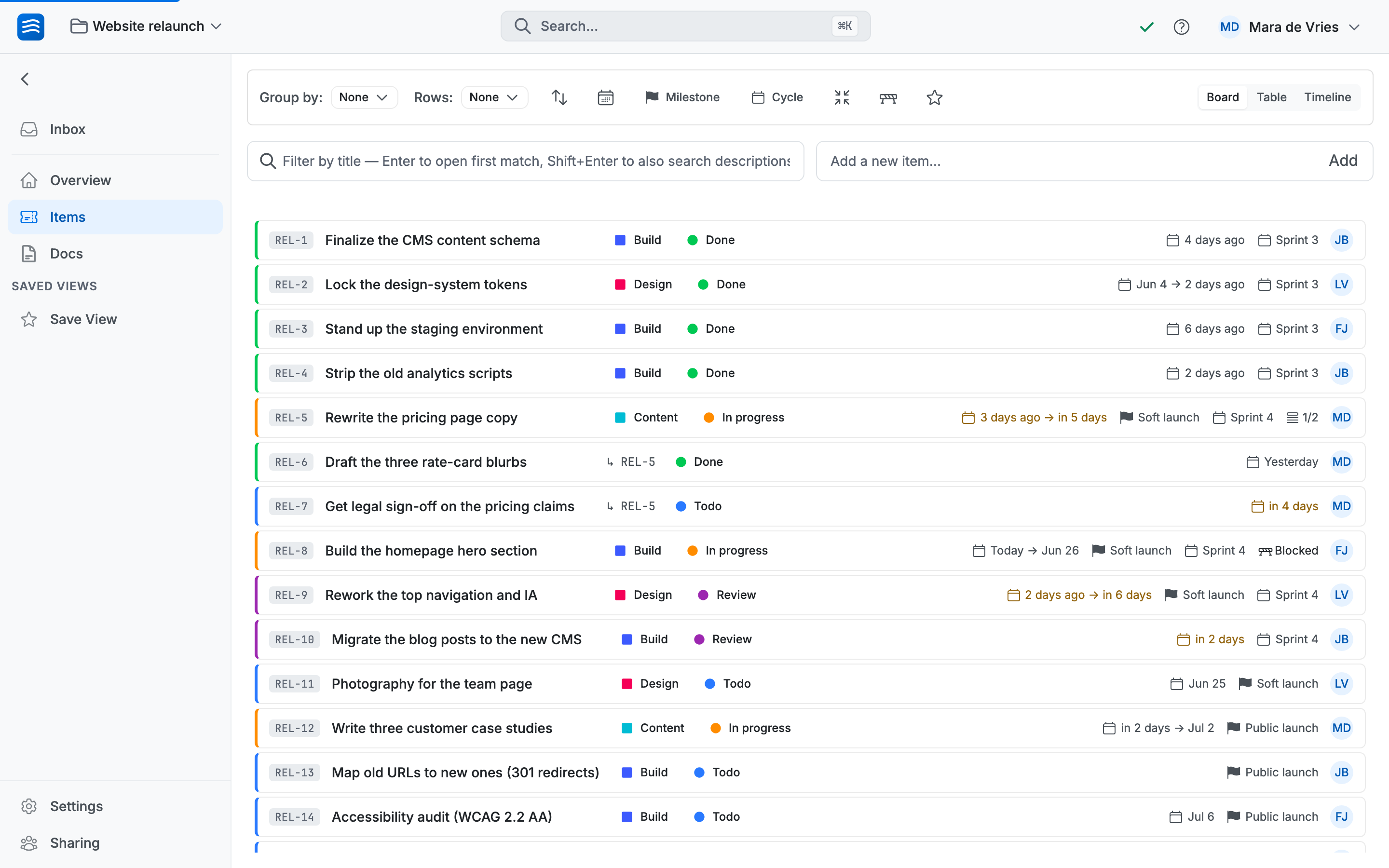 1234567
- Bereichsauswahl — der Name des Bereichs, oben links. Wechseln Sie hier den Bereich; wenn Sie Bereiche erstellen dürfen, steht Neuer Bereich im selben Menü.
- Suche — finden Sie jedes Element, Dokument oder jeden Bereich. ⌘K (oder Strg+K) öffnet sie von überall.
- Sie — Ihr Avatar, oben rechts: Kontoeinstellungen und Abmelden. Organisationsadministratoren erreichen hier außerdem die Einstellungen, Mitglieder, Abrechnung, das Audit-Log und Integrationen der Organisation.
- Ihre Ansichten — die linke Leiste listet die Sichtweisen auf diesen Bereich: Posteingang, Übersicht, Elemente, Dokumente und alle Gespeicherten Ansichten (ein gefilterter, gruppierter Ausschnitt, den jemand gespeichert hat).
- Einstellungen & Freigabe — unten links, beide spezifisch für diesen Bereich: Einstellungen (Labels, Meilensteine und der Rest; nur für Bereichsadministratoren) und Freigabe (wer Zugang erhält).
- Neues Element hinzufügen — das Feld oben im Hauptbereich. Geben Sie einen Titel ein und drücken Sie Enter; N setzt Ihren Cursor von überall hierher.
- Board · Tabelle · Zeitstrahl — oben rechts im Hauptbereich: dieselben Elemente in drei Formen. Sie ändern die Ansicht, nicht die Elemente.
Elemente hinzufügen
Ein Element ist ein einzelnes Arbeitsstück. Drücken Sie N (oder klicken Sie in das Feld Neues Element hinzufügen) und geben Sie einen Titel ein. Drücken Sie Enter, geben Sie das nächste ein. Fünf Elemente in dreißig Sekunden.
Ihre Elemente erscheinen als Karten auf einem Board mit Spalten wie Todo, Doing und Done. Etwas Wichtiges vorab: Diese Spaltennamen sind nicht in Wodo eingebaut. Sie sind Werte eines Labels, das die Vorlage erstellt hat, und Sie können sie jederzeit umbenennen (oder vollständig ersetzen). Das ist das nächste Kapitel.
Arbeit voranbringen
Ziehen Sie eine Karte von Todo nach Doing, wenn Sie beginnen, und nach Done, wenn sie abgeschlossen ist. Klicken Sie auf eine beliebige Karte, um ihr Detailpanel zu öffnen: Fügen Sie eine längere Beschreibung, ein Fälligkeitsdatum oder eine zuständige Person hinzu.
Wenn jemand anderes im Bereich ist, sehen Sie deren Änderungen in dem Moment, in dem sie gemacht werden. Kein Neu laden, keine Schaltfläche zum Speichern.
Das war's
Eine gemeinsame Liste, in der alle denselben Live-Status sehen. Das ist eine vollständige Art, Wodo zu nutzen. Wenn das alles ist, was Sie brauchen, sind Sie fertig; der Rest dieses Handbuchs kann warten. Wenn Sie neugierig sind, was die Karten selbst können, lesen Sie weiter.