Lernen · Perspektiven · 4 Min. Lesezeit
Board und Tabelle
Hinter jeder Ansicht in Wodo steckt dasselbe: eine einzige geordnete Liste von Elementen. Ansichten sind nur verschiedene Weisen, diese Liste zu betrachten. Verschieben Sie eine Karte in einer beliebigen Ansicht, bearbeiten Sie das Element selbst. Es gibt nichts zu synchronisieren, weil es nur eine Liste gibt.
Ein Label → Spalten
Gruppieren Sie das Board nach einem Label, werden seine Werte zu Spalten. Gruppieren Sie nach Status, erhalten Sie ein klassisches Kanban-Board. Gruppieren Sie nach Team, ordnen sich dieselben Elemente nach Zuständigkeit neu. Eine Karte zwischen Spalten zu ziehen ist das Ändern des Label-Werts.
Ziehen ist dabei nur die gestenbasierte Variante. Dieselbe Änderung lässt sich ebenso im Detailbereich des Elements vornehmen (der Label-Picker, ein Tastendruck: L) oder direkt in der Tabelle. Labels, Meilensteine, Zyklen, zuständige Personen: Jedes hat seinen Picker, und Board, Panel und Tabelle bearbeiten stets dasselbe Element.
Sie können auch nach Meilenstein oder Zyklus gruppieren. Die Mechanik ist dieselbe.
Zwei Labels → eine Matrix
Fügen Sie eine zweite Gruppierung hinzu, wächst das Board um Zeilen: Status als Spalten, Kunde als Zeilen. Jede Zelle ist ein echter Ablagepunkt. Ziehen Sie ein Element in eine Zelle, werden beide Labels gleichzeitig aktualisiert.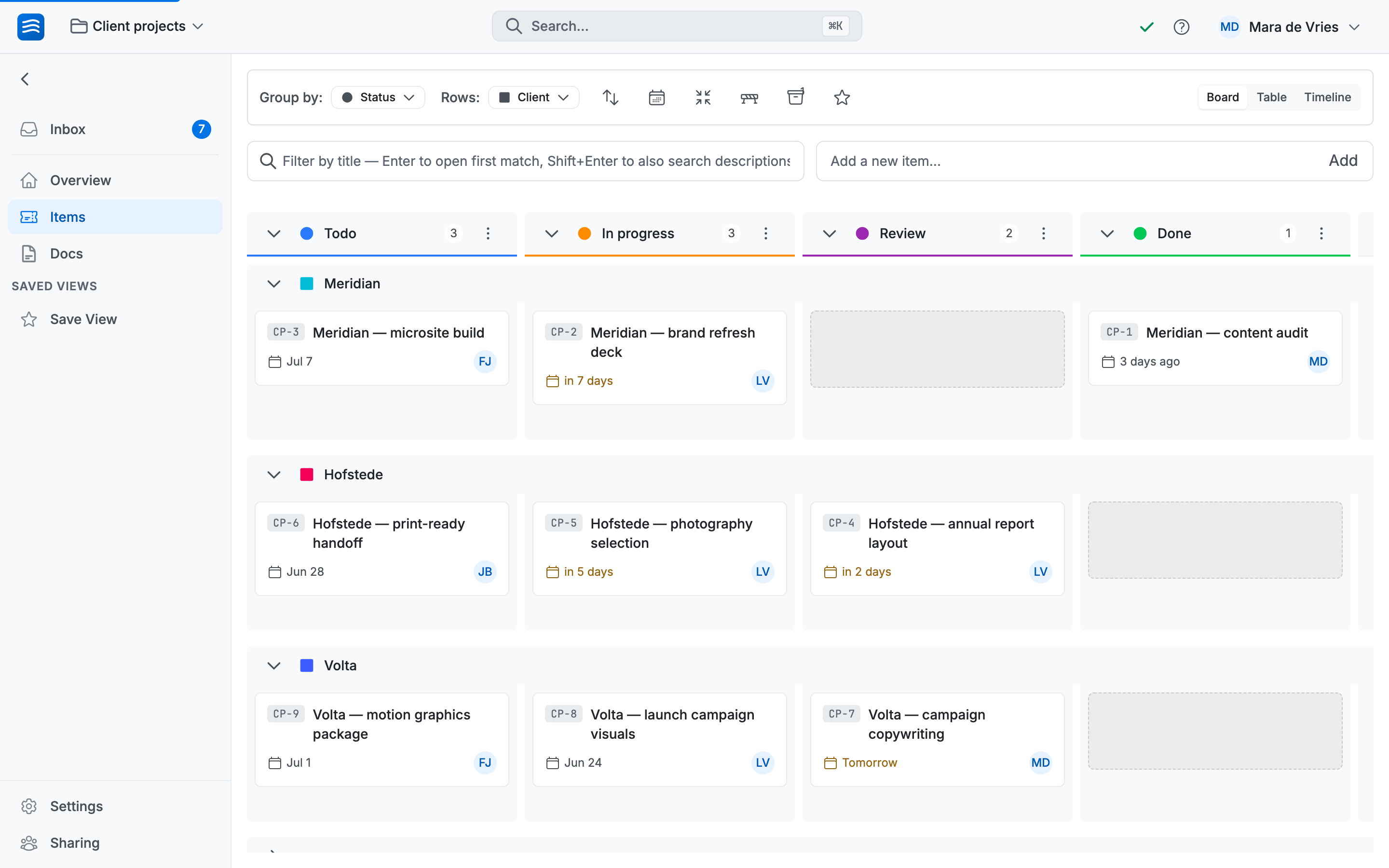
Das ist die Ansicht für Fragen wie „Was ist pro Kunde noch offen?“ oder „Welches Team ist bei der Überprüfung überlastet?“ Ganz ohne Bericht, weil es schlicht Ihre Elemente sind, gruppiert.
Filter
Schränken Sie jede Ansicht nach Label-Werten, zuständiger Person, Fälligkeitsdatum (überfällig, heute, bald), Meilenstein, Zyklus oder Blockierungsstatus ein. Oder klicken Sie direkt auf einen Label-Chip auf einer Karte, um danach zu filtern. Filter lassen sich mit Gruppierungen kombinieren: ein Board aus Status × Team, gefiltert auf einen Meilenstein, ist drei Klicks.
Die Tabelle
Wenn Sie Dichte statt Karten bevorzugen, wechseln Sie zur Tabellenansicht: eine Zeile pro Element, mehr Eigenschaften auf einmal sichtbar und alles direkt bearbeitbar: Zelle anklicken, tippen, Enter.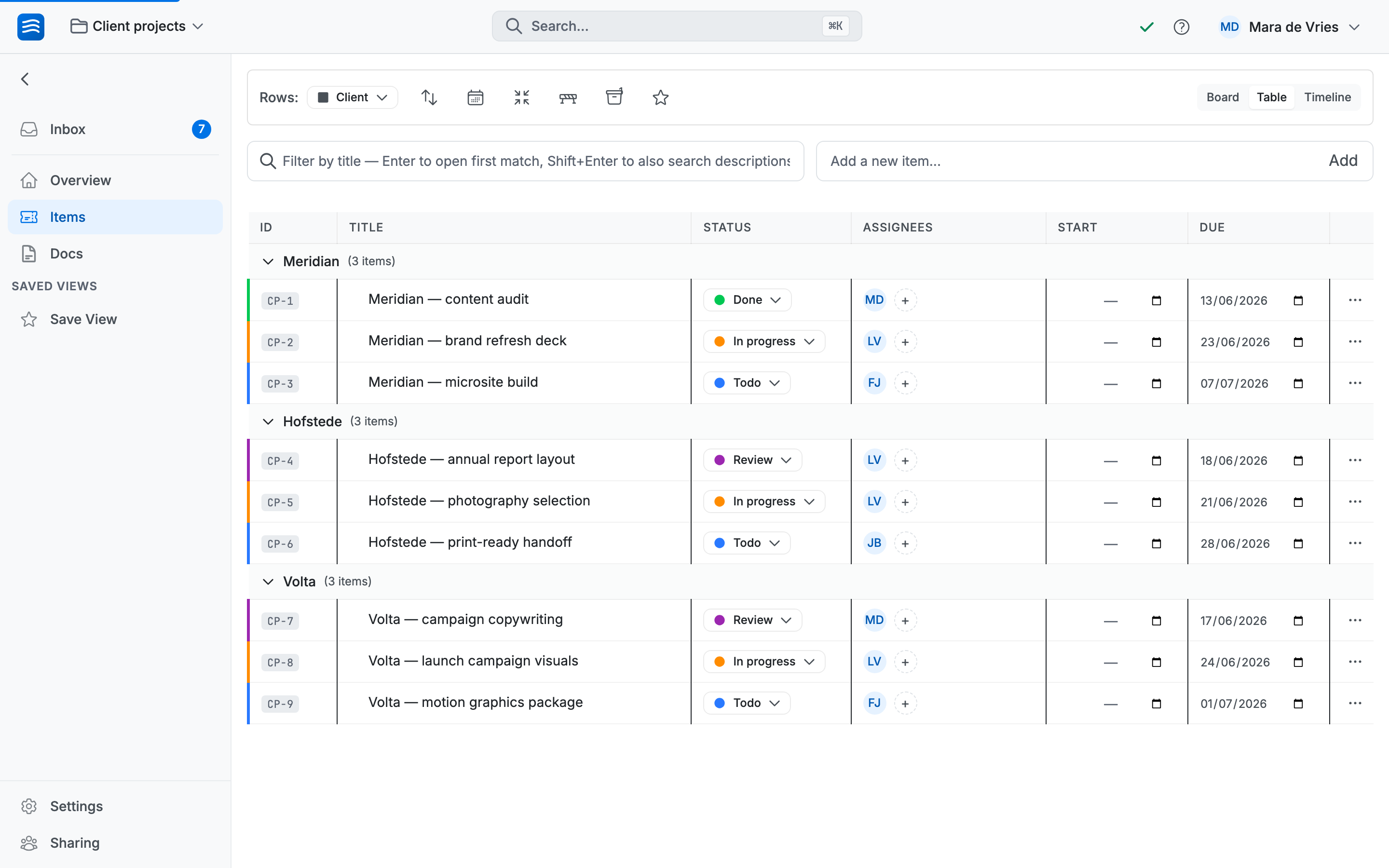
Die Tabelle zeigt dieselbe Liste in derselben Reihenfolge wie das Board. Die Elemente gibt es nur einmal; nur die Auswahl der Spalten gehört zur Tabelle.
Ihre Spalten
ID und Titel sind immer da. Was danach kommt, entscheiden Sie. Öffnen Sie Spalten, die erste Schaltfläche in der Leiste der Tabelle, und haken Sie an, was eine Spalte verdient: jedes Label, zugewiesene Personen, Start- und Fälligkeitsdatum, Meilenstein, Zyklus. Ziehen Sie eine Zeile im Menü oder nutzen Sie ihre Pfeile, um die Reihenfolge zu ändern. Auf Standard zurücksetzen macht alles rückgängig.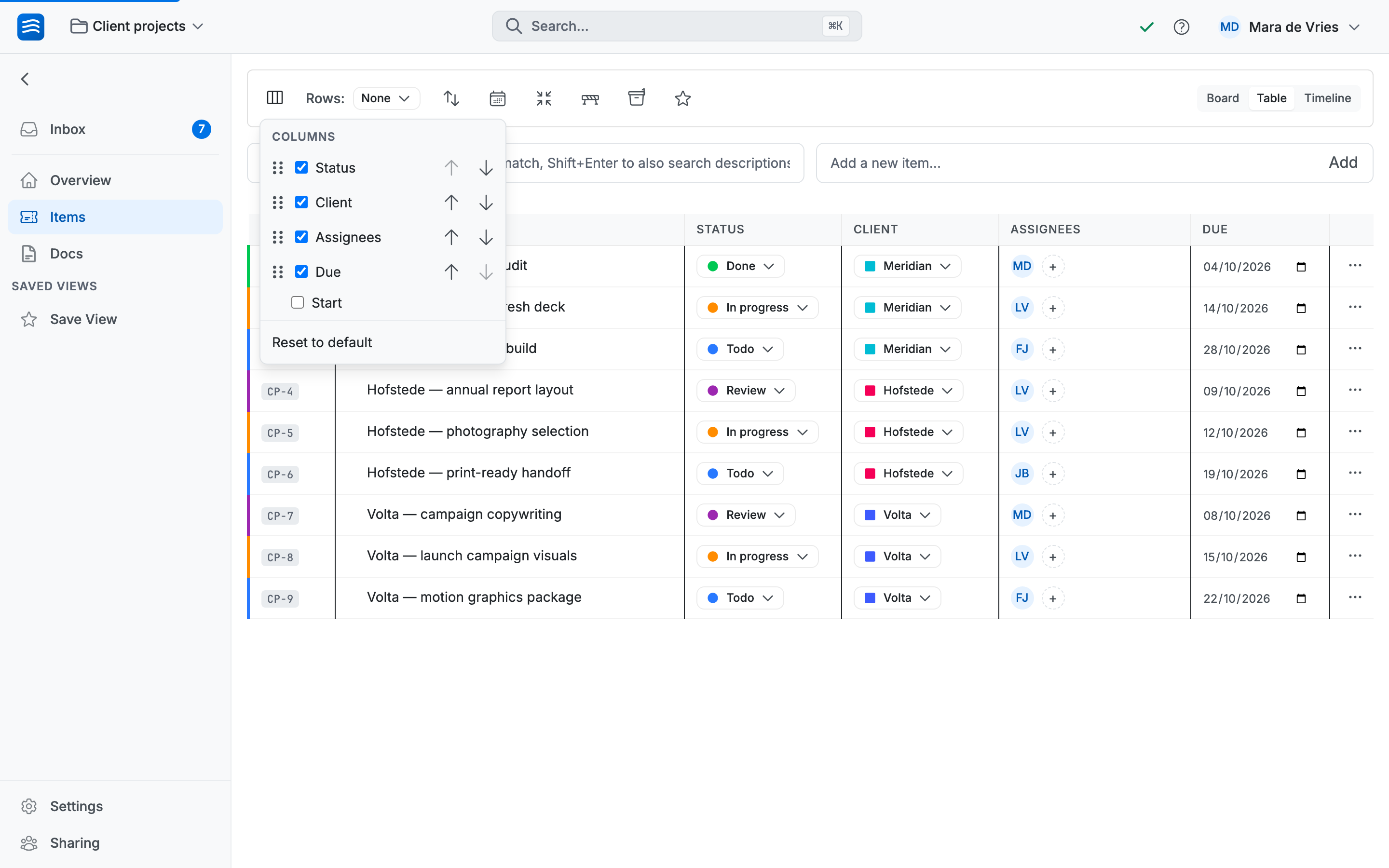
Die Spalten gehören zur Ansicht. Sie sind noch da, wenn Sie zum Board wechseln und zurückkommen, sie reisen mit dem Link, den Sie kopieren, und eine gespeicherte Ansicht behält sie. Die Arbeitstabelle des Teams kann Status und Zugewiesene Personen zeigen, die Tabelle „Bald fällig“ der Buchhaltung dagegen Kunde und Fällig.Weiterführendes