Lernen · Bringen Sie Ihre eigene KI mit · 5 Min. Lesezeit
Bringen Sie Ihre eigene KI mit
Wodo enthält keine KI und gibt kein Modell vor. Es unterstützt MCP, das offene Protokoll, über das KI-Werkzeuge mit anderer Software zusammenarbeiten. So kann der Assistent, den Sie bereits nutzen, mit Ihren Elementen und Dokumenten arbeiten: Mistral, Claude, ein Modell auf Ihrer eigenen Hardware oder jeder andere Assistent, der MCP unterstützt. Verbinden Sie keinen, dann sieht auch keine KI Ihre Arbeit.
Einen Assistenten zu verbinden ist keine Administratoreinstellung: Jedes Mitglied kann es selbst tun. Der Assistent arbeitet unter Ihrem eigenen Konto, sieht also, was Sie sehen können, und nicht mehr.
Was Sie ihn fragen können
Ein verbundener Assistent kann Elemente, Dokumente und Kommentare in Ihren Bereichen durchsuchen und lesen, Elemente und Dokumente erstellen und bearbeiten, Kommentare hinzufügen sowie Labels und Meilensteine verwalten. In der Praxis sind das Anfragen wie diese:
- „Welche Elemente in Website-Relaunch sind überfällig, und wer ist dafür zuständig?“
- „Mach aus diesen Besprechungsnotizen Elemente, weise jedes der genannten Person zu und trag die vereinbarten Termine ein.“
- „Schreib ein Statusdokument für den Kunden: was diese Woche abgeschlossen wurde, was blockiert ist, und oben ein Live-Fortschritts-Widget.“
- „Finde die Entscheidung zu Bildformaten aus dem letzten Frühjahr, egal wo sie aufgeschrieben wurde.“
Was er schreibt, sind ganz normale Wodo-Inhalte: Elemente mit Labels und zugewiesenen Personen, Dokumente mit Erwähnungen, Element-Links und Widgets. Alle mit Zugriff sehen die Änderungen, sobald sie passieren.
Warum Wodo keine KI mitliefert
- Ihr Unternehmen hat bereits entschieden. Die meisten Organisationen haben festgelegt, welcher KI sie ihre Daten anvertrauen. Eine zweite, von uns ausgewählt, würde diese Entscheidung übergehen.
- Der Betreiber entscheidet, was mit Ihren Inhalten geschieht. Was ein Assistent mit den gelesenen Inhalten macht, bestimmt, wer ihn betreibt, nicht wir. Mit einem vom Unternehmen freigegebenen oder lokalen Modell bleibt diese Frage in Ihrer Hand.
- Keine KI, solange Sie keine hinzufügen. Nichts, was Sie in Wodo schreiben, wird an ein KI-Modell gesendet, es sei denn, Sie verbinden eines, und Wodo verwendet Ihre Inhalte nie, um ein Modell zu trainieren.
Der Zugriff besteht erst nach Ihrer ausdrücklichen Genehmigung. Er ist begrenzt und jederzeit widerrufbar. Ist der Inhalt einer Organisation schreibgeschützt, gilt das auch für Assistenten.
Verbinden
Die Verbindung folgt überall demselben Muster: Verweisen Sie Ihren Assistenten auf Wodos MCP-Endpunkt (https://app.wodo.co/mcp) und melden Sie sich dann einmal zur Autorisierung an. So sieht das in den von uns getesteten Werkzeugen aus.
Mistral Vibe
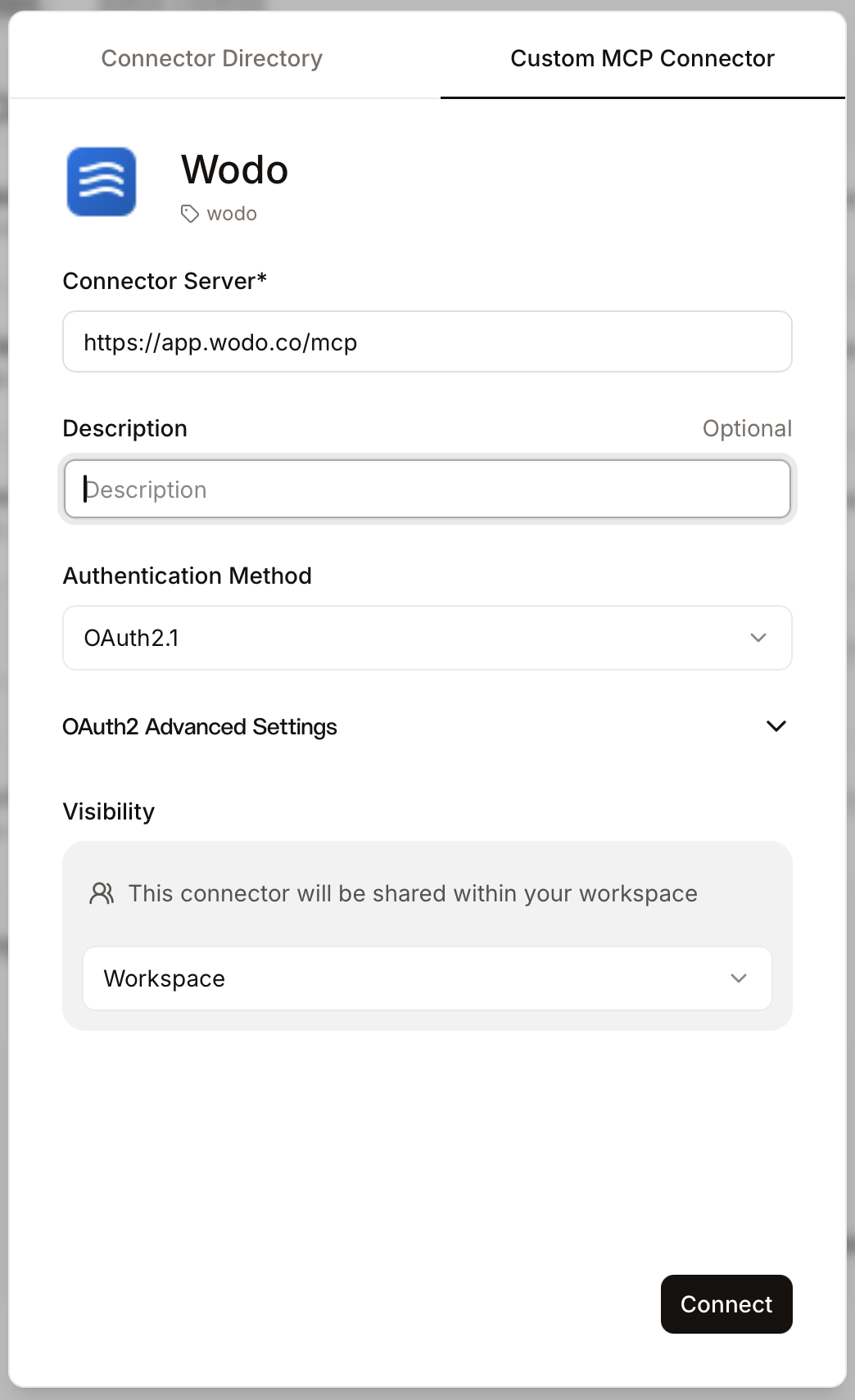
- Öffnen Sie Connectors, klicken Sie auf + Add Connector und wählen Sie den Tab Custom MCP Connector.
- Geben Sie ihm einen Titel (zum Beispiel „Wodo“) und tragen Sie als Connector Server die Adresse
https://app.wodo.co/mcpein. - Wählen Sie die Visibility, die zu Ihnen passt: nur Sie oder für Ihren Workspace freigegeben.
- Aus der Schaltfläche Create wird Connect. Klicken Sie darauf und autorisieren Sie auf der Wodo-Anmeldeseite.
LM Studio (lokales Modell)
Sie betreiben ein Modell auf eigener Hardware? LM Studio verbindet sich über seine MCP-Konfiguration, keine Cloud dazwischen.
Der schnelle Weg. Klicken Sie, um LM Studio mit bereits ausgefülltem Server zu öffnen (erfordert LM Studio 0.3.17 oder neuer):
Oder von Hand: Bearbeiten Sie mcp.json und ergänzen Sie Wodo:
{
  "mcpServers": {
    "wodo": {
      "url": "https://app.wodo.co/mcp"
    }
  }
}
Speichern Sie, und LM Studio bestätigt "wodo" has been added (die Schaltfläche bewirkt dasselbe). Klicken Sie auf Configure. Öffnen Sie dann in einem Chat das Plugin-Menü und schalten Sie mcp/wodo ein: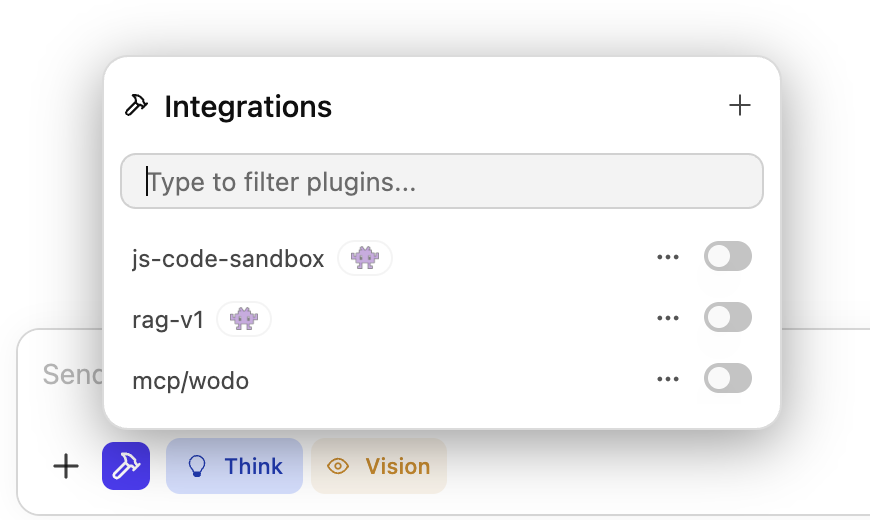
Wenn Sie es zum ersten Mal einschalten, erkennt LM Studio, dass eine Autorisierung nötig ist, und öffnet die Wodo-Anmeldeseite. Wenn Sie zurückkommen, bestätigt es Wodo MCP is now ready to use. Ihr lokales Modell kann es nun in Chats verwenden.
Claude Desktop
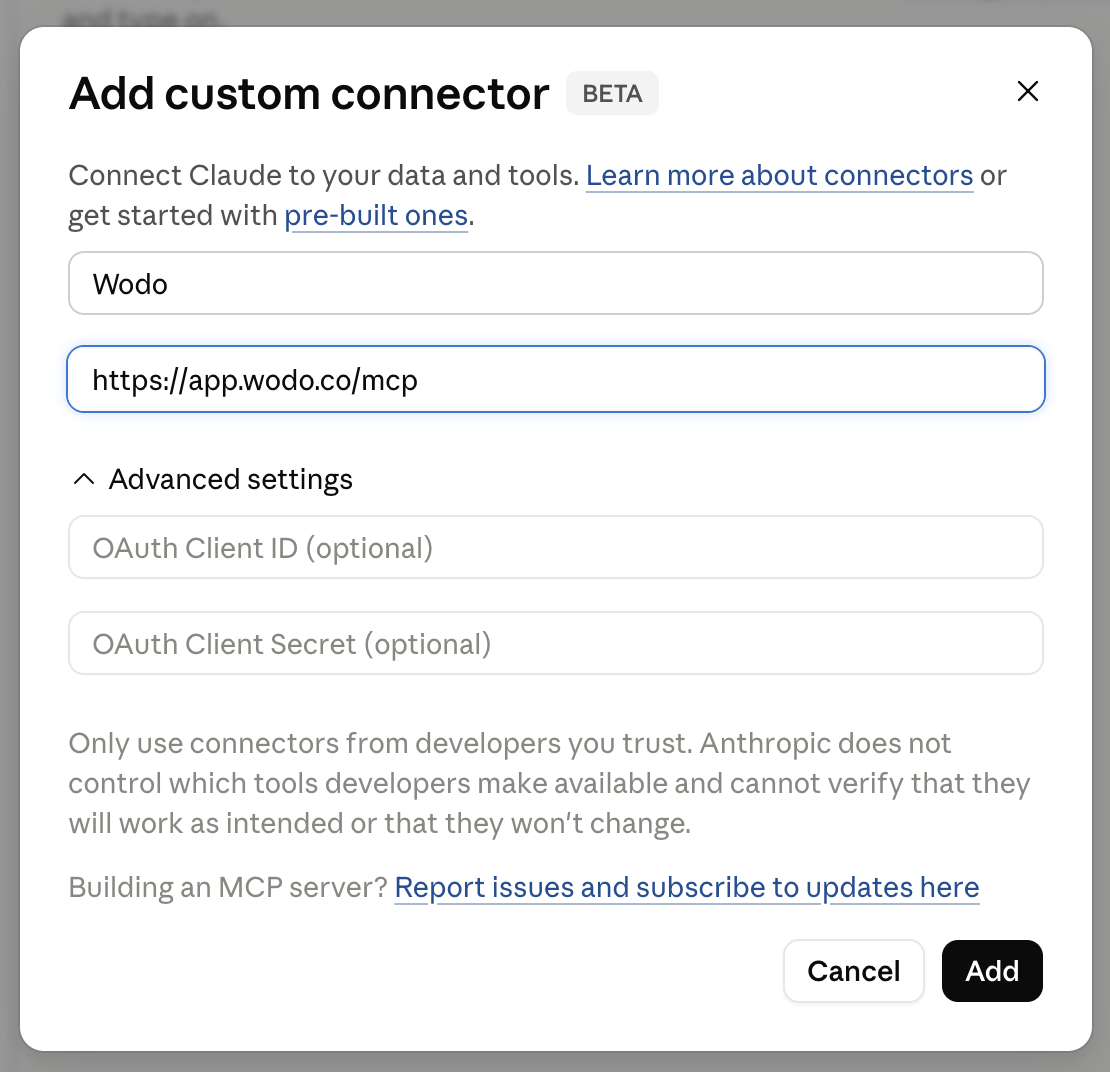
- Gehen Sie zu Customize → Connectors, klicken Sie auf + und wählen Sie Add custom connector.
- Geben Sie ihm einen Namen (zum Beispiel „Wodo“), tragen Sie als URL
https://app.wodo.co/mcpein und klicken Sie auf Add. - Claude zeigt You are not connected to Wodo yet. Klicken Sie auf Connect und autorisieren Sie auf der Wodo-Anmeldeseite.
Claude Code
Kein Dialog, nur zwei Befehle:
- Fügen Sie den Server im Terminal hinzu:
claude mcp add --transport http wodo https://app.wodo.co/mcp. - Führen Sie
/mcpaus, wählen Sie wodo und dann Authenticate. Claude öffnet die Wodo-Anmeldeseite.